Dodavanje ONLYOFFICE Mail u instalaciju ONLYOFFICE Workspace
Ako ste instalirali ONLYOFFICE Workspace na vaš server koristeći priloženi Docker skript (za Workspace Community ili Workspace Enterprise), ali ste iz nekog razloga odlučili da preskočite instalaciju ONLYOFFICE Mail, možete to učiniti u bilo kom trenutku, jer vam Control Panel nudi najbrži i najlakši način za instalaciju ONLYOFFICE Mail.
Da biste pristupili Control Panel, prijavite se na vaš portal i kliknite na link 'Control Panel' na Start Page. Alternativno, možete otići na 'Settings' portala i kliknuti na link 'Control Panel' na levoj strani panela.
Osnovne instrukcije
- U Control Panel, otvorite stranicu Update u sekciji COMMON SETTINGS na levoj bočnoj traci. Na ovoj stranici možete videti listu svih komponenti ONLYOFFICE Workspace sa oznakom njihovog statusa (Installed), kao i Current i najnovije Available verzije.
Skrolujte stranicu nadole dok se ne pojavi sekcija Mail Server. Natpis Not installed je prikazan umesto trenutne verzije komponente. Kliknite na dugme DOWNLOAD pored najnovije dostupne verzije. Kada se proces preuzimanja završi, pojaviće se dugme INSTALL.
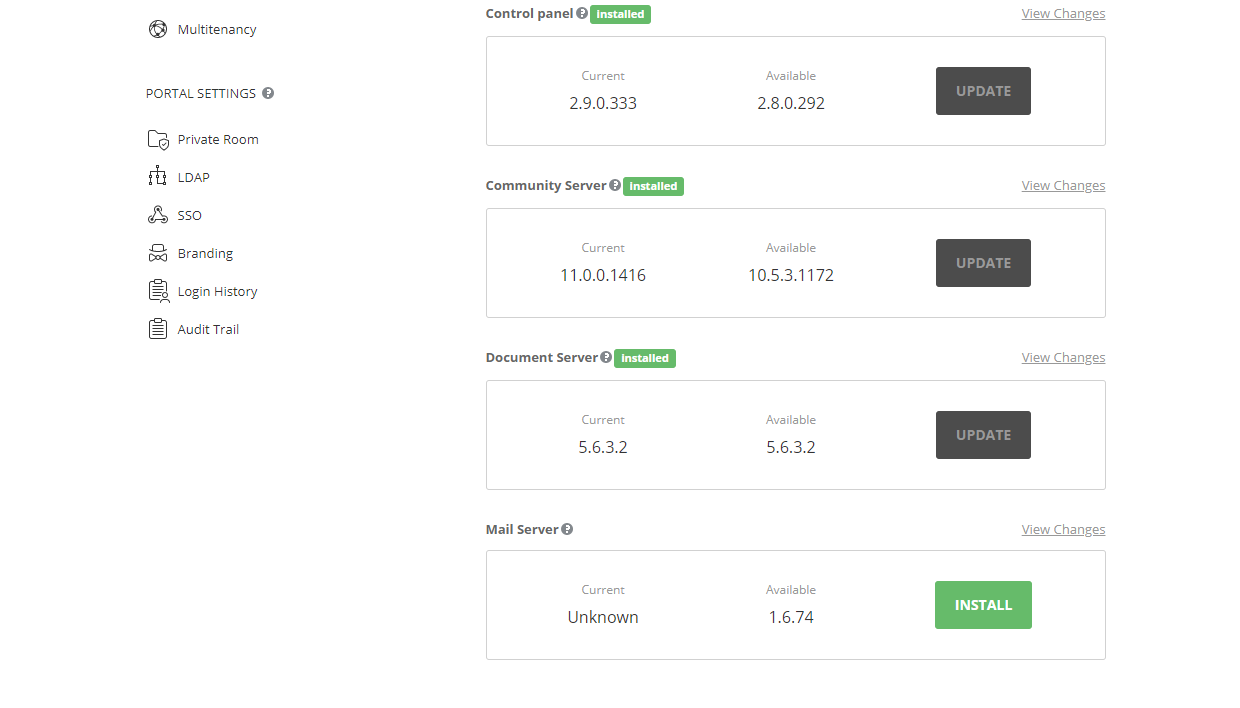
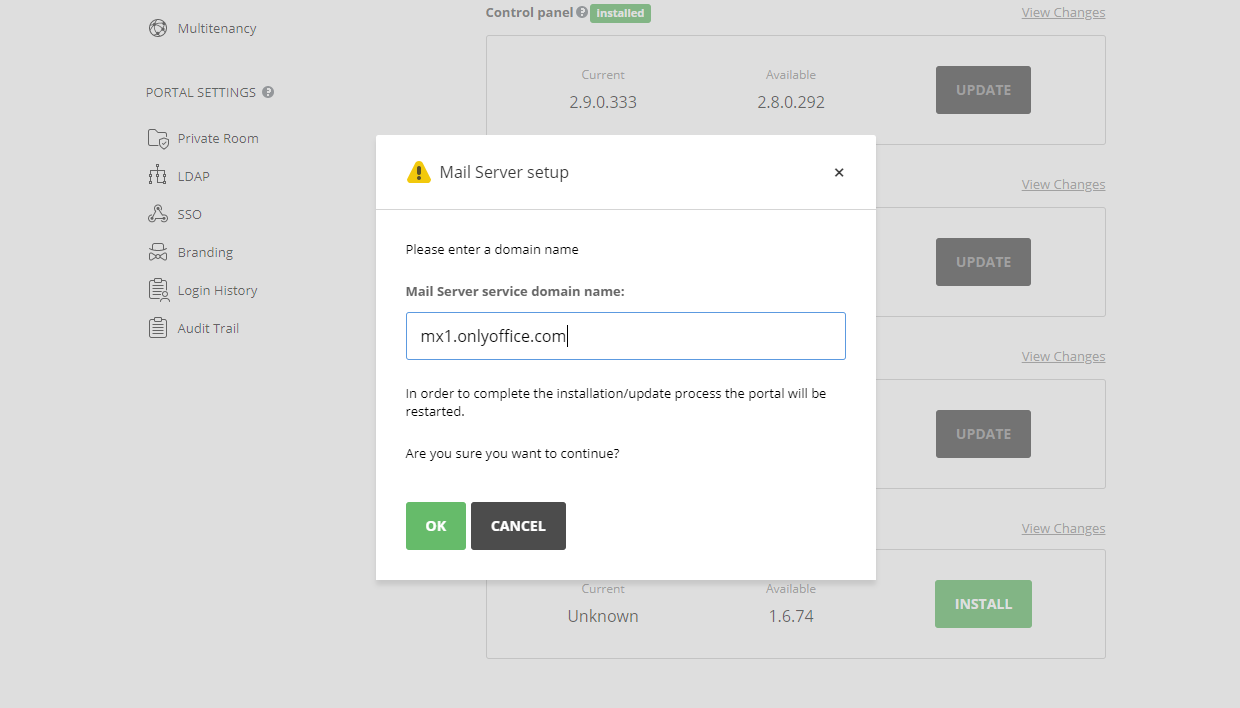
- Kliknite na dugme INSTALL. Otvoriće se prozor Mail Server setup. U polje za unos Mail Server service domain name, navedite naziv domena usluge koji će se koristiti za ONLYOFFICE Mail i kliknite na dugme OK da biste započeli proces instalacije. Vaš domen koji će se koristiti za održavanje korespondencije mora biti važeći i konfigurisan za ovu mašinu (tj. treba da ima odgovarajući A record u DNS podešavanjima koji upućuje ime vašeg domena na IP adresu mašine na kojoj je instaliran ONLYOFFICE Mail).
Mail Server service domain je obično naveden u MX record domena koji će se koristiti za održavanje korespondencije. Uglavnom, ovaj domen usluge izgleda kaomx1.onlyoffice.com
- Nakon toga, vaš Control Panel i portal će biti restartovani i neće biti dostupni tokom ovog procesa. To može potrajati do 5 minuta. Kada se instalacija završi, komponenta Mail Server će dobiti status Installed na stranici Update. Možete skrolovati naviše i kliknuti na dugme GO TO PORTAL.
Na Start Page portala, kliknite na link Mail Server da biste otišli na modul Mail. Proširite sekciju Settings na levoj strani panela i uverite se da je stavka Mail Server sada dostupna.
Da biste saznali više o tome kako da konfigurišete vaš domen, molimo vas da se obratite ovim uputstvima.