Prelazak na HTTPS pomoću Control Panel-a
Uvod
Control Panel vam omogućava da brzo i jednostavno prebacite vaš portal na sigurni HTTPS protokol.
Ova opcija trenutno nije dostupna u instalaciji za Windows.
Postoje dva načina da omogućite HTTPS za vaš portal putem interfejsa Control Panel-a:
- Ako nemate SSL sertifikate, možete generisati novi potpisani sertifikat jednim klikom. Control Panel koristi letsencrypt.org servis za generisanje sertifikata potpisanih od strane CA.
- Ako već imate privatni ključ generisan na vašem serveru i javni ključ sertifikata kreiran na njegovoj osnovi (samopotpisani ili izdat od strane Sertifikacionog tela), možete ih jednostavno otpremiti u Control Panel.
Prikaži informacije o samopotpisanim i CA-potpisanim sertifikatima
Da biste pristupili Control Panel-u, prijavite se na vaš portal i kliknite na link 'Control Panel' na Start stranici. Alternativno, možete otići na 'Podešavanja' portala i kliknuti na link 'Control Panel' na levoj strani panela.
Generišite novi sertifikat
Port 80 mora biti otvoren kako bi se uspešno generisali letsencrypt sertifikati.
Da biste generisali novi sertifikat:
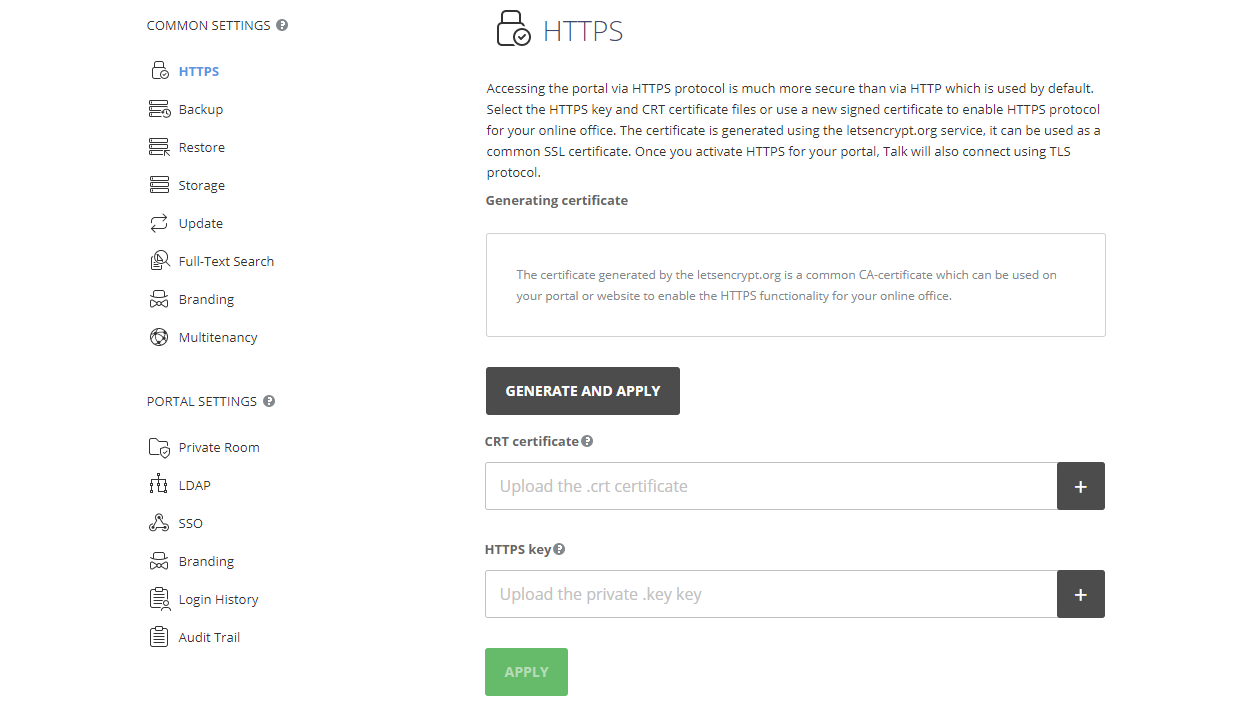
- Otvorite HTTPS stranicu u sekciji COMMON SETTINGS na levoj bočnoj traci.
- Kliknite na dugme GENERATE AND APPLY. Pojaviće se poruka koja vas obaveštava da su sertifikat i privatni ključ uspešno generisani.
- Nakon toga, vaš Control Panel i portal će se restartovati i biti nedostupni tokom ovog procesa. To može potrajati do 5 minuta. Kada se proces instalacije sertifikata završi, vaš portal će biti dostupan preko HTTPS-a.
Da biste uklonili instalirani sertifikat, koristite dugme DELETE.
Otpremite postojeći sertifikat i privatni ključ
Da biste koristili postojeći .crt sertifikat i privatni .key ključ:
- Otvorite HTTPS stranicu u sekciji COMMON SETTINGS na levoj bočnoj traci.
- Kliknite na dugme Plus pored polja CRT certificate i izaberite vaš .crt sertifikat da ga otpremite.
- Kliknite na dugme Plus pored polja HTTPS key i izaberite vaš privatni .key ključ da ga otpremite. Pre otpremanja, molimo vas da se uverite da privatni ključ nije enkriptovan. Ako imate .key fajl zaštićen lozinkom, potrebno je da ga prvo dešifrujete.
- Kada su .crt i .key fajlovi otpremljeni, kliknite na dugme APPLY na dnu stranice.
- Nakon toga, vaš Control Panel i portal će se restartovati i biti nedostupni tokom ovog procesa. To može potrajati do 5 minuta. Kada se proces instalacije sertifikata završi, vaš portal će biti dostupan preko HTTPS-a. Ime domena za koji je vaš sertifikat izdat sada je prikazano u sekciji Generated on domain na HTTPS stranici u Control Panel-u.
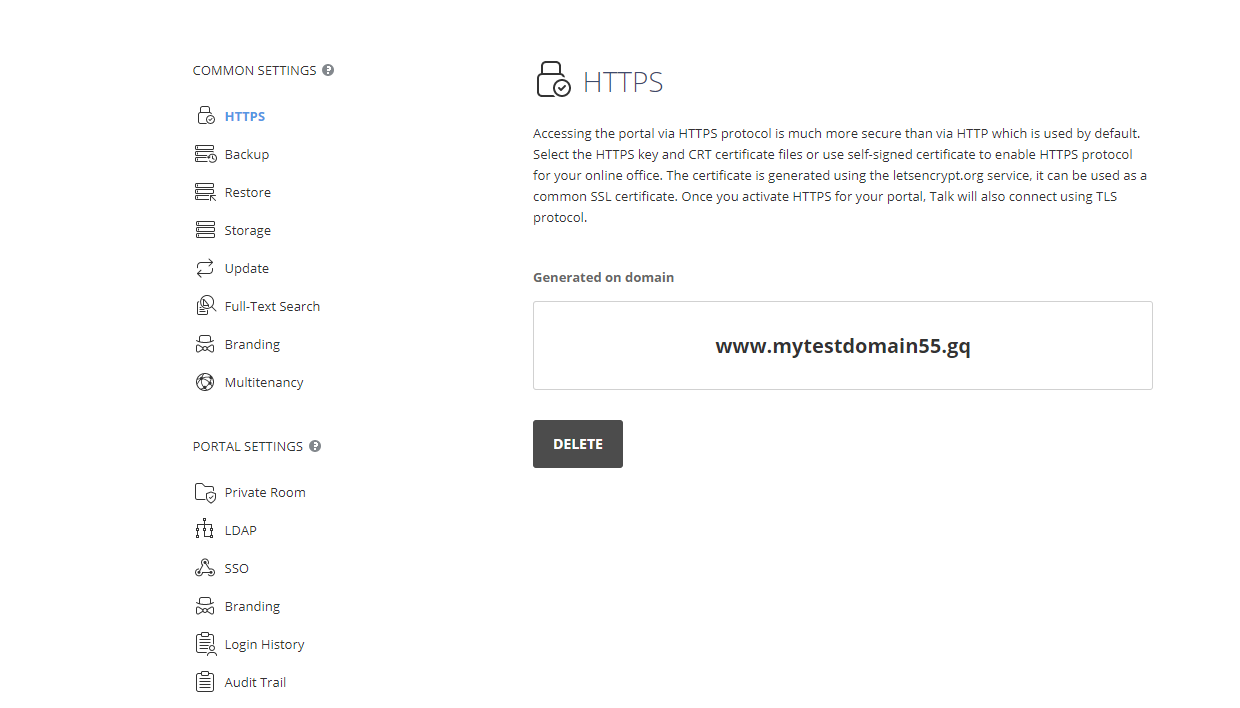
Da biste uklonili instalirani sertifikat, koristite dugme DELETE.
Članak sa oznaka:
Pregledajte sve oznake