Brže navigiranje pomoću funkcije Pretrage punog teksta
Uvod
Funkcija Pretrage punog teksta koju pruža Kontrolna tabla omogućava vam da pretražujete potrebni niz ne samo među imenima dokumenata, emailova itd., već i unutar njihovog sadržaja.
ONLYOFFICE koristi Elasticsearch, open-source, široko distribuirani i lako skalabilni pretraživač. Elasticsearch je izgrađen na Lucene, besplatnoj i open-source biblioteci softvera za pretraživanje, i stoga je odličan za brzu pretragu punog teksta. Dokumenti pohranjeni u Elasticsearchu su distribuirani preko različitih kontejnera poznatih kao shardovi, koji su duplicirani kako bi se obezbedile redundantne kopije podataka u slučaju kvara hardvera.
Korišćenje Elasticsearch-a ne samo da značajno smanjuje vreme potrebno za pretragu određenog fajla ili linije teksta, već i poboljšava preciznost pretrage.
Omogućavanje funkcije Pretrage punog teksta
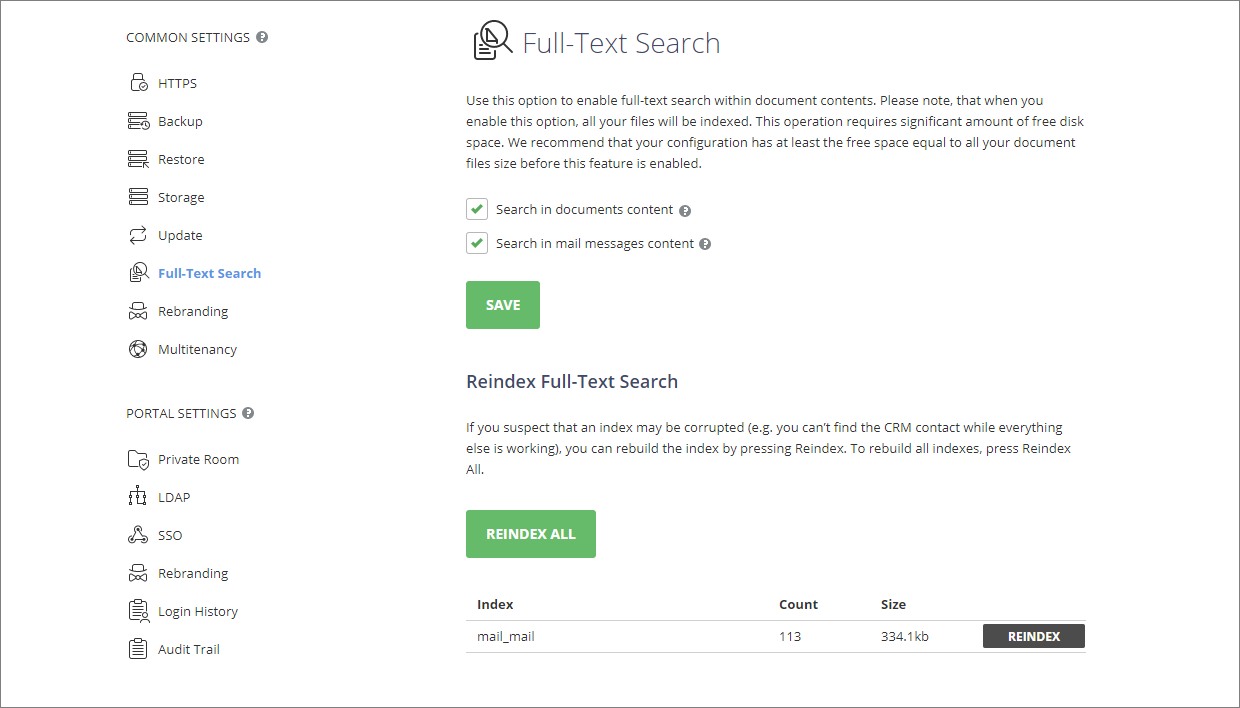
Da biste uključili pretragu punog teksta unutar sadržaja dokumenata,
- Prijavite se na svoj portal i kliknite na ikonu Kontrolna tabla na Početnoj stranici. Alternativno, možete otići na Podešavanja portala i izabrati link Kontrolna tabla na levoj strani panela.
- Prebacite se na odeljak Pretraga punog teksta.
- Označite polje Pretraga u sadržaju dokumenata i/ili Pretraga u sadržaju email poruka kako biste omogućili pretragu punog teksta u modulu Dokument ili u modulu Email, i kliknite Sačuvaj. Pohranjeni fajlovi će biti indeksirani u odgovarajućim modulima.
Ponovno indeksiranje Pretrage punog teksta
Ako fajl koji tražite nije među rezultatima pretrage (npr. u modulu Dokumenti), a sigurni ste da postoji, može biti da je došlo do greške u indeksiranju.
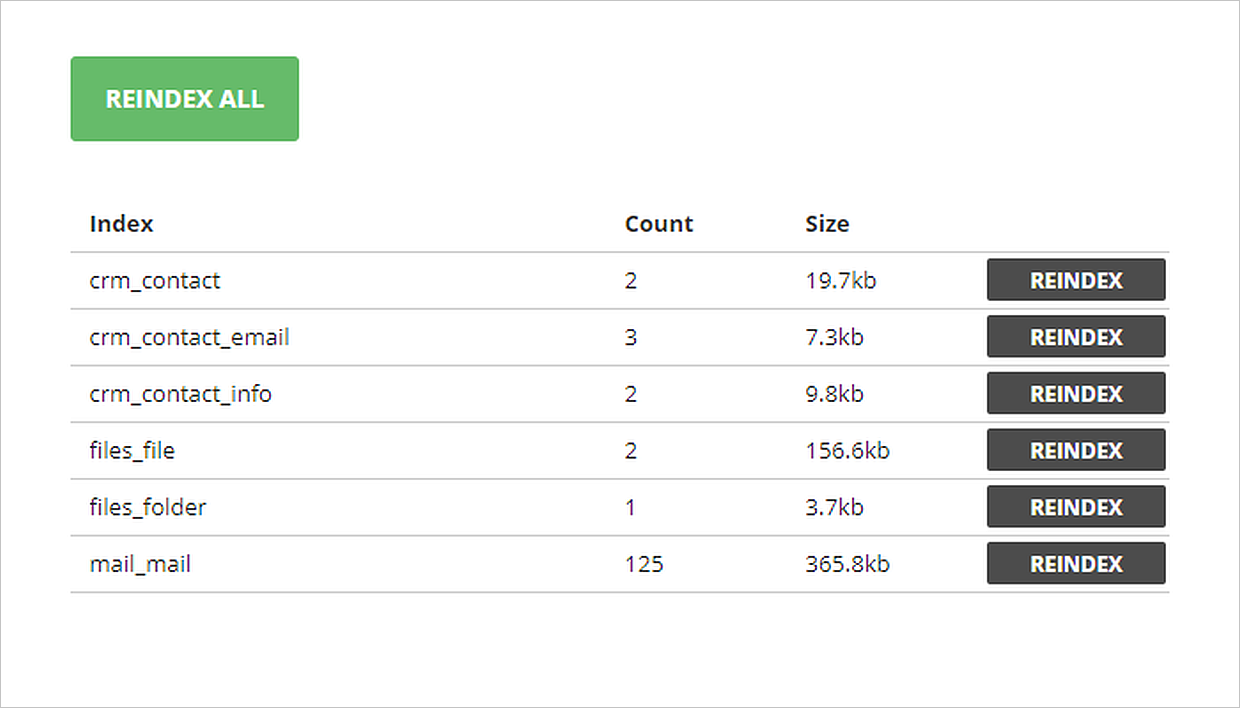
Da biste ponovo izgradili indekse u zasebno odabranom modulu portala,
- Prebacite se na odeljak Pretraga punog teksta u Kontrolnoj tabli.
- Kliknite na dugme Ponovno indeksiraj desno od potrebnog odeljka modula.
Da biste ponovo izgradili sve indekse,
- Prebacite se na odeljak Pretraga punog teksta u Kontrolnoj tabli.
- Kliknite na dugme Ponovno indeksiraj sve.
Promena memorije koju koristi Elasticsearch
U nekim slučajevima, možda ćete morati da promenite količinu memorije koju koristi Elasticsearch.
Da biste promenili korišćenu memoriju,
- Otvorite konfiguracioni fajl:
- Za Windows sisteme -
C:\ProgramData\Elastic\Elasticsearch\config\jvm.options - Za Linux sisteme -
/etc/elasticsearch/jvm.options
- Za Windows sisteme -
- Promenite sledeće parametre:
-Xms1g-Xmx1g
Broj označava količinu korišćene RAM memorije u GB.
- Nakon promene konfiguracionog fajla, restartujte servis
elasticsearch.