Integracija ONLYOFFICE sa Google Cloud Storage
Povežite uslugu Google Cloud Storage kako biste je koristili kao eksterno skladište prilikom kreiranja rezervnih kopija. Takođe je moguće koristiti ovo skladište u oblaku za čuvanje podataka i statičkog sadržaja sa vašeg portala.
Ako koristite SaaS verziju, parametri autorizacionog ključa za većinu usluga se automatski podešavaju. U SaaS verziji, možete povezati DocuSign, Twilio, AWS, Google Cloud, Rackspace i Selectel.
Dobijanje pristupnih ključeva za Google Cloud Storage
Da biste dobili pristupne ključeve potrebne za povezivanje Google Cloud Storage sa vašim portalom:
- Idite na Google Cloud Platform konzolu.
- Prijavite se na svoj nalog.
- Kliknite na navigacioni meni u gornjem levom uglu i izaberite IAM & admin > Service accounts.
- Izaberite postojeći projekat ili kreirajte novi.
- Kliknite na dugme Create service account.
- Navedite Ime servisa i kliknite Create.
- Izaberite ulogu Owner i kliknite Continue.
- Opcionalno, omogućite pristup ovom servisu tako što ćete navesti potrebne Google naloge i kliknuti Done.
- Na stranici Service accounts, kliknite na meni dugme u koloni Actions i izaberite Create key.
- U prozoru koji se otvori, izaberite tip JSON i kliknite Create. .json fajl koji sadrži privatni ključ će biti preuzet na vaš računar.
- Otvorite .json fajl pomoću tekst editora, kopirajte njegov sadržaj i nalepite ga u json polje na portalu.
Povezivanje Google Cloud Storage sa ONLYOFFICE
Da biste povezali Google Cloud Storage sa vašim portalom:
-
Idite na sekciju Settings klikom na
 ikonu u gornjem desnom uglu.
-
Prebacite se na karticu Integration.
-
Otvorite stranicu Third-Party Services.
-
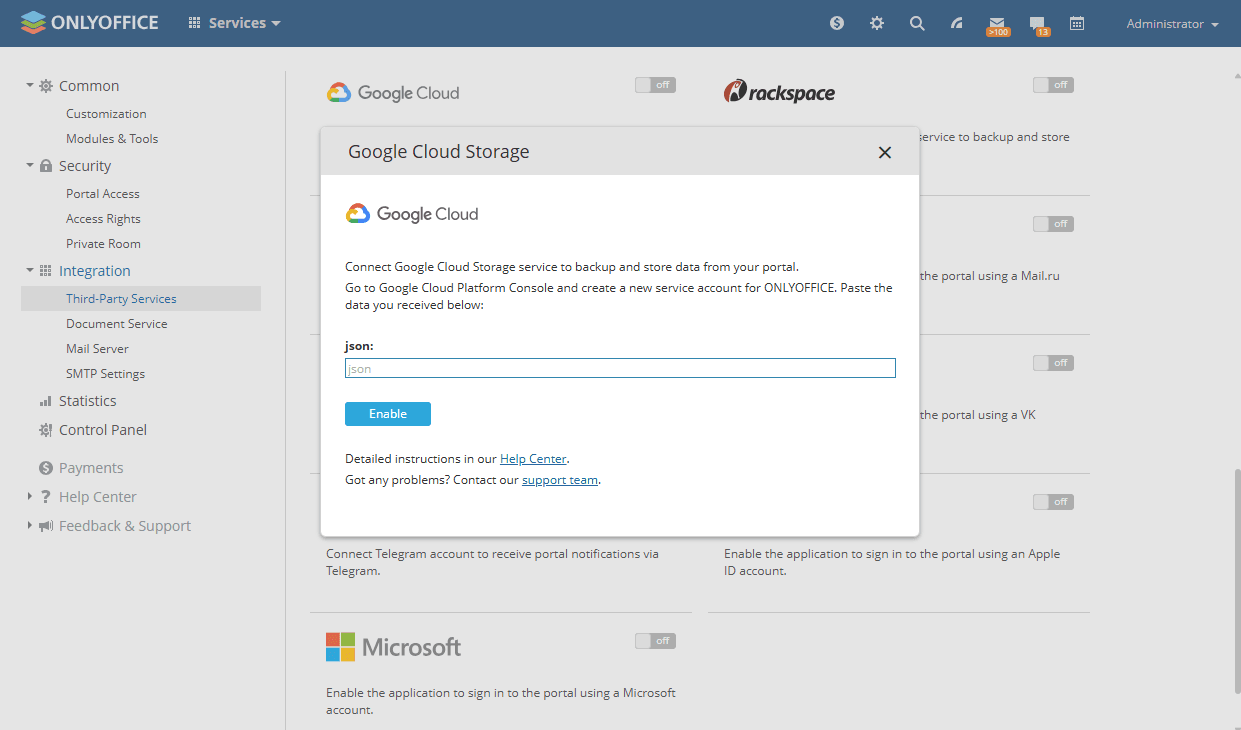
Skrolujte do Google Cloud Storage i kliknite na prekidač da ga omogućite.
-
U prozoru Google Cloud Storage koji se otvori, nalepite sadržaj .json fajla dobijenog u prethodnom odeljku.
-
Kliknite Enable da povežete uslugu.