Integracija ONLYOFFICE sa DocuSign
Povežite DocuSign uslugu kako biste slali fajlove iz modula Dokumenti na elektronsko potpisivanje putem DocuSign.
Ako koristite SaaS verziju, parametri autorizacionog ključa za većinu usluga se automatski podešavaju. U SaaS verziji možete povezati DocuSign, Twilio, AWS, Google Cloud, Rackspace i Selectel.
Dobijanje pristupnih ključeva za DocuSign
Da biste dobili pristupne ključeve potrebne za povezivanje DocuSign sa vašim portalom:
- Idite na Admin konzolu DocuSign sandbox-a.
- Prijavite se na vaš sandbox nalog.
- U meniju sa leve strane otvorite sekciju Integrations i izaberite stranicu Apps and Keys.
- Kliknite na dugme Add App and Integration Key.
- Unesite naziv vaše aplikacije i kliknite na dugme Create app.
- U sekciji General Info -> Integration Key, kopirajte ili zapišite vaš
Integration key. - U sekciji Authentication -> Secret Keys, kliknite na dugme Add Secret Key i kopirajte ili zapišite prikazani
Secret Key. - U sekciji Additional settings -> Redirect URIs, kliknite na dugme Add URI i unesite
https://service.onlyoffice.com/oauth2.aspx. - Kliknite na dugme Save.
- Koristite
account-d.docusign.comkaoAuthentication endpoint. Ako je vaša aplikacija prebačena na aktivni produkcioni nalog, koristiteaccount.docusign.com.
Povezivanje DocuSign sa ONLYOFFICE
Da biste povezali DocuSign sa vašim portalom:
-
Idite u sekciju Podešavanja klikom na ikonu
 u gornjem desnom uglu.
-
Prebacite se na karticu Integracija.
-
Otvorite stranicu Usluge trećih strana.
-
Skrolujte do DocuSign i kliknite na prekidač da ga omogućite.
-
U prozoru DocuSign koji se otvori, unesite pristupne ključeve dobijene u prethodnom odeljku.
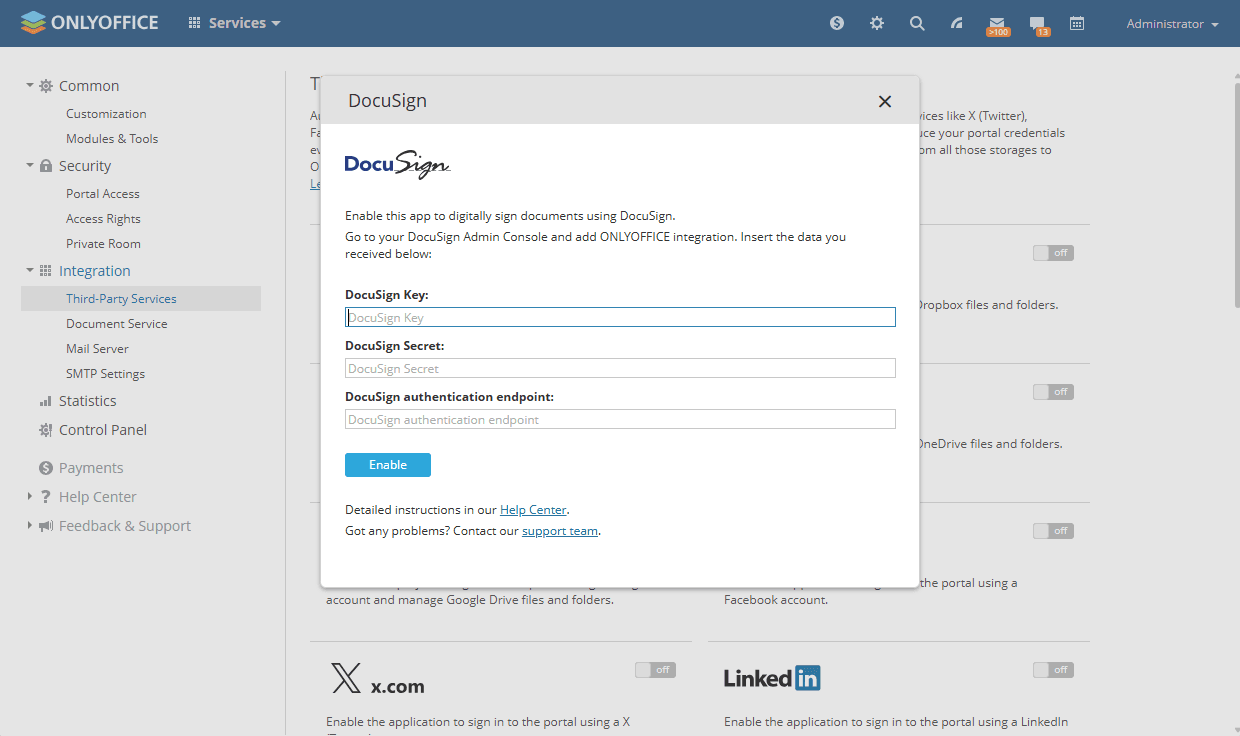
-
Kliknite na Omogući da povežete uslugu.
Da biste slali dokumente na potpisivanje iz modula Dokumenti, administrator sa punim pristupom ili administrator modula Dokumenti takođe mora omogućiti prekidač Dozvoli korisnicima da povežu skladišta trećih strana u sekciji Admin Podešavanja. Za dalja uputstva, pogledajte ovaj članak.