Organizovanje masovnog slanja emailova
Uvod
CRM modul vam omogućava da šaljete masovne emailove direktno svojim kontaktima bez korišćenja spoljnog email klijenta.
Ovaj vodič opisuje kako to da uradite.
Korak 1. Podesite SMTP server
ONLYOFFICE Workspace vam omogućava da šaljete poruke bez otvaranja bilo kog spoljnog softvera za email klijent; potrebno je samo da navedete parametre SMTP servera za email servis koji obično koristite. Moći ćete da šaljete poštu svojim klijentima sa svoje uobičajene email adrese preko interfejsa portala.
ONLYOFFICE Workspace ne pruža integrisani SMTP server; on samo pruža interfejs ka postojećim email servisima kod kojih imate nalog.
Da biste podesili SMTP postavke:
- Idite na odeljak Podešavanja portala. Da biste to uradili, kliknite na ikonu
 u gornjem desnom uglu.
- Izaberite karticu Integracija.
- Otvorite stranicu SMTP podešavanja.
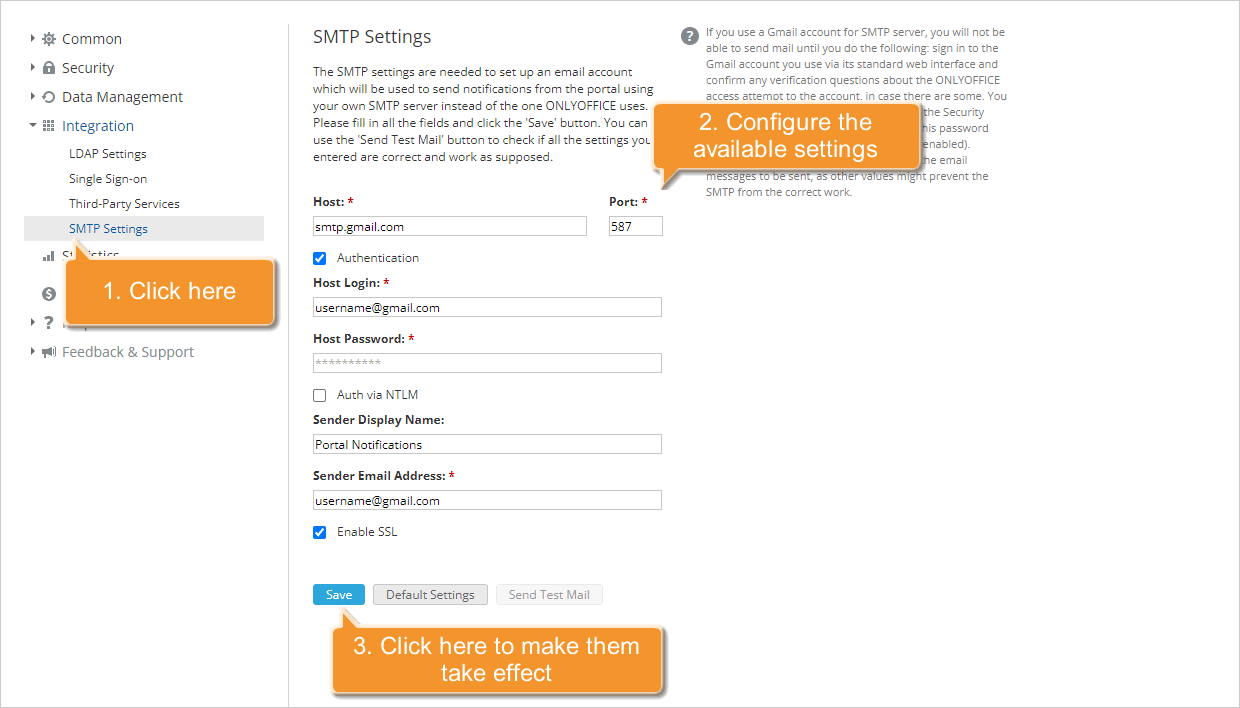
- U odeljku SMTP podešavanja popunite potrebna polja. Specifična podešavanja možete dobiti od svog provajdera email servisa:
-
U polje Host unesite ime hosta vašeg SMTP servera, na primer
smtp.domain.com. -
Navedite broj Porta koji koristi SMTP server. Preporučuje se korišćenje porta 587 ili 25.
-
Označite polje Autentifikacija ako SMTP server zahteva autentifikaciju.
-
Popunite polja Korisničko ime hosta i Lozinka hosta.
noteKorisničko ime hosta je adresa vašeg poštanskog sandučeta na email serveru za koji navodite SMTP podešavanja. Lozinka hosta je lozinka koju koristite za pristup odgovarajućem poštanskom sandučetu. Uverite se da su vaša email adresa i lozinka ispravne.
-
Označite polje Autentifikacija putem NTLM da biste mogli da se prijavite koristeći SaslMechanismNtlm.
-
Unesite željeno ime u polje Prikazano ime pošiljaoca.
-
Navedite odgovarajuću email adresu u polju Email adresa pošiljaoca. Ona mora da se poklapa sa adresom navedenom u polju Korisničko ime hosta.
-
- Označite polje Omogući SSL da biste omogućili šifrovane veze.
- Kliknite na Sačuvaj.
- Da biste proverili da li su navedena podešavanja ispravna, kliknite na Pošalji probnu poruku. Ako su podešavanja ispravna, primićete SMTP probnu poruku na email adresu navedenu u vašem korisničkom profilu na portalu.
Korak 2. Pristupite CRM-u
Prijavite se na svoj portal i kliknite na link CRM.
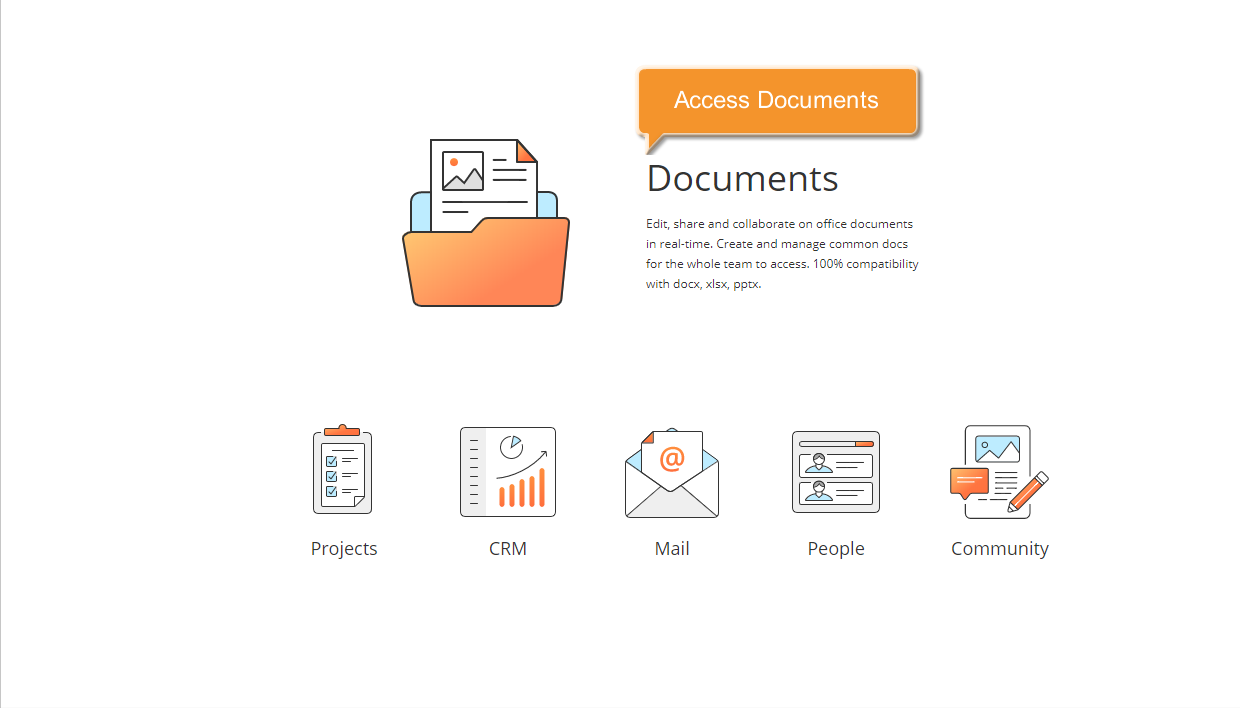
Ako ste već prijavljeni i neko vreme koristite portal, možete pristupiti CRM modulu sa bilo koje stranice portala: koristite padajuću listu u gornjem levom uglu stranice i izaberite odgovarajuću opciju.
Korak 3. Kreirajte listu za slanje
Vaša lista za slanje može da sadrži do 50 primalaca. Da biste je kreirali, izaberite na listi Kontakti kontakte kojima želite da pošaljete email. Da biste olakšali pretragu potrebnih kontakata, koristite filter iznad liste kontakata.
Proverite da li svi izabrani kontakti imaju navedenu email adresu. Ako nemaju, da biste dodali adresu, kliknite na dugme Akcije  sa desne strane, izaberite opciju Dodaj email sa padajuće liste i unesite adresu u polje koje se pojavi. Da biste je potvrdili, pritisnite taster Enter.
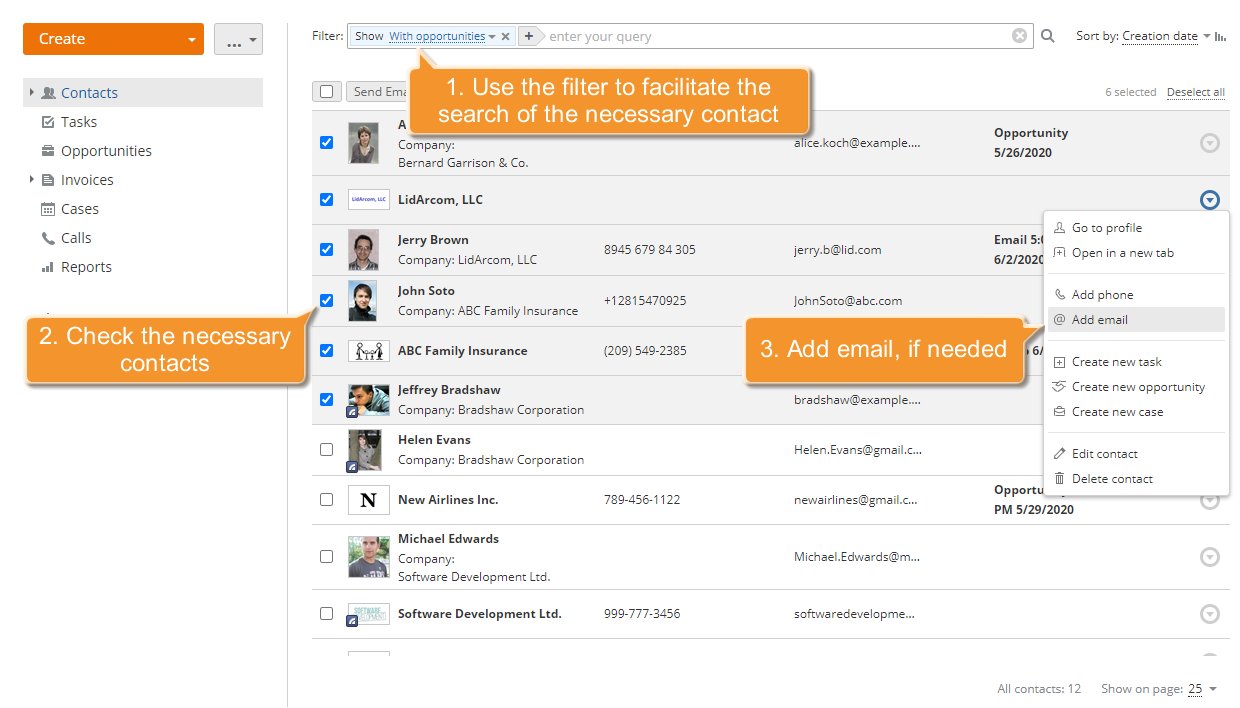
Kada su svi kontakti izabrani, kliknite na Pošalji email iznad liste kontakata i izaberite opciju Interni SMTP (najviše 50 primalaca emaila).
Ako želite da šaljete emailove pomoću spoljnog softvera za slanje, izaberite opciju Generiši listu za spoljni program sa padajuće liste.
Korak 4. Napišite poruku
Kada su sva podešavanja konfigurisana, otvoriće se stranica Napiši poruku.
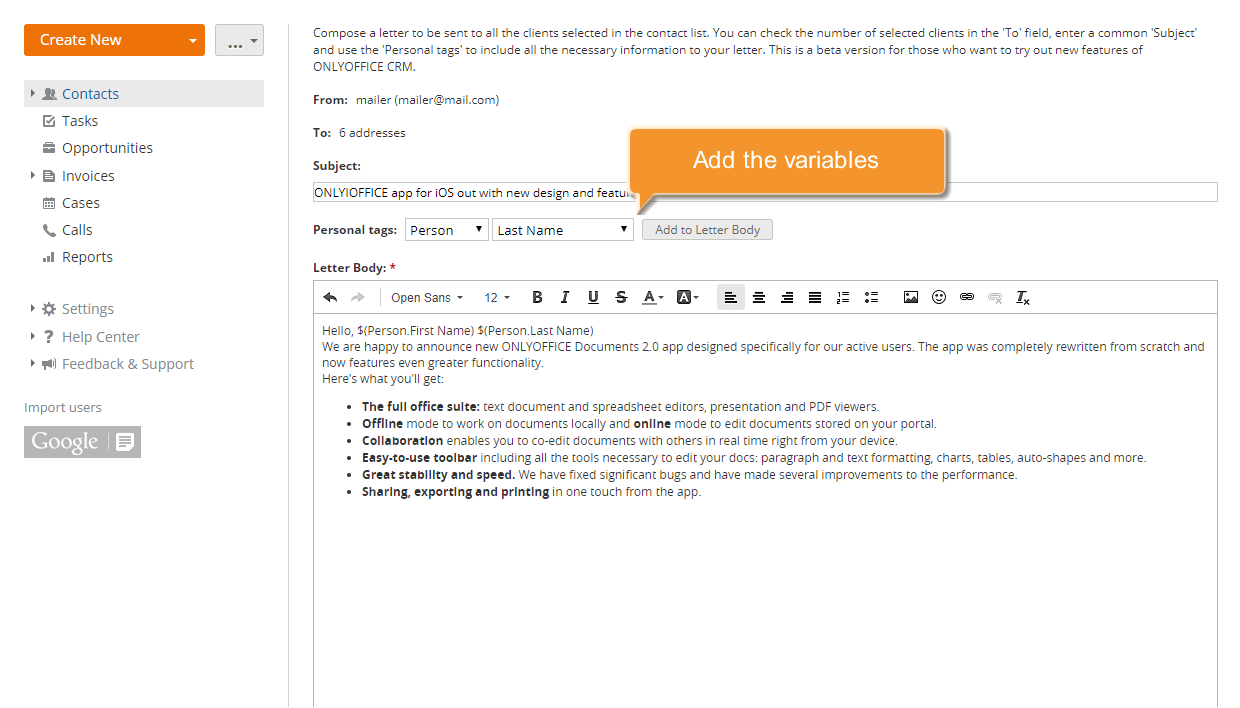
U polju Od: videćete ime i email adresu pošiljaoca navedene prilikom podešavanja SMTP servera. Polje Za: prikazuje broj izabranih kontakata.
Sve što treba da uradite je da unesete Naslov svog pisma i otkucate poruku. Traka sa alatkama za oblikovanje vam pomaže da oblikujete tekst promenom stila fonta, boje fonta, poravnanja, veličine itd.
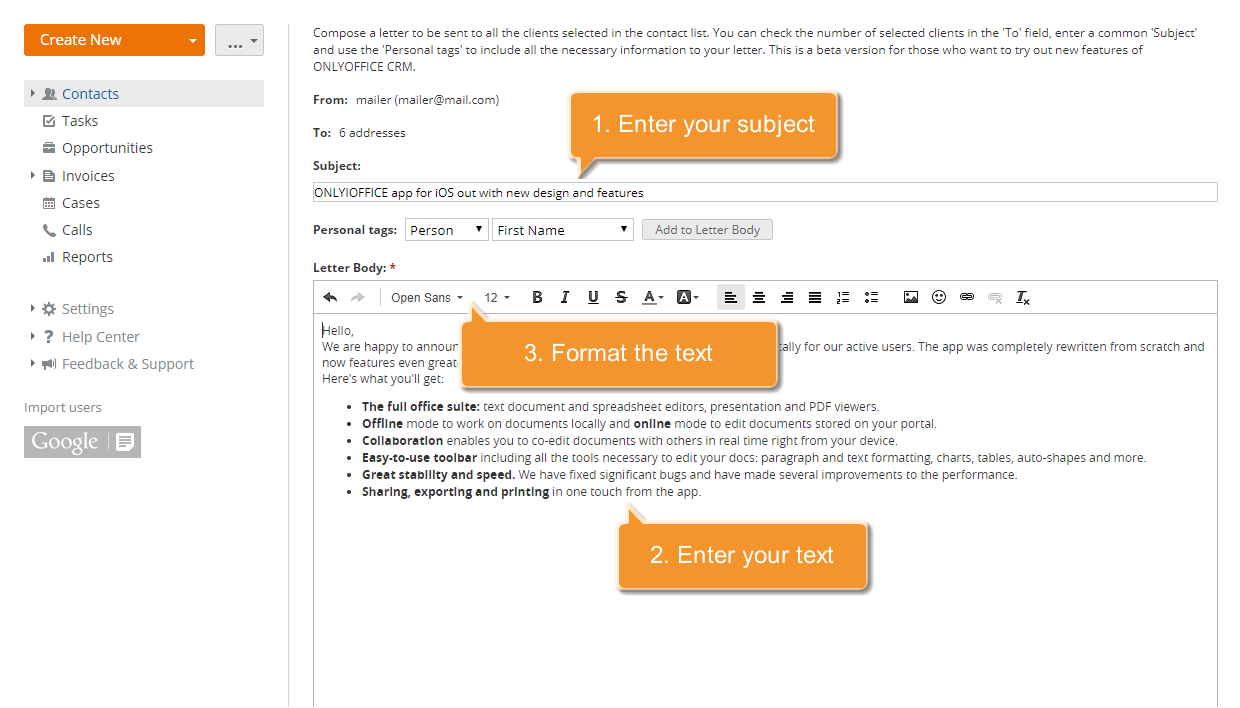
Ako treba da dodate promenljive u poruku, koristite Lične oznake.
Ako želite da dodate ime primaoca u pozdrav, postavite kursor miša na mesto gde želite da dodate promenljivu, zatim izaberite odgovarajuću oznaku sa padajuće liste i kliknite na Dodaj u telo pisma. U ovom slučaju to će biti Ime i Prezime, jer se pismo šalje Osobama. Kao rezultat, videćete sledeći red: Dear $(Person.First Name) $(Person.Last Name).
Potrebni podaci biće automatski preuzeti iz vaše CRM baze klijenata.
Možete takođe priložiti datoteku uz poruku. Kliknite na link Prikaži panel za priloge ispod polja Telo pisma i pomoću dugmeta Priloži datoteku pronađite potrebnu datoteku na svom čvrstom disku.
Označite polje Sačuvaj ovu poruku u istoriji da biste dodali odgovarajući događaj u istoriju interakcija svakog kontakta sa liste za slanje.
Korak 5. Pregled i početak slanja
Da biste pregledali rezultat, kliknite na Dalje (za pregled) ispod polja Telo pisma.
Vašem pismu će biti dodat tekstualni vodeni žig Powered by ONLYOFFICE.com.
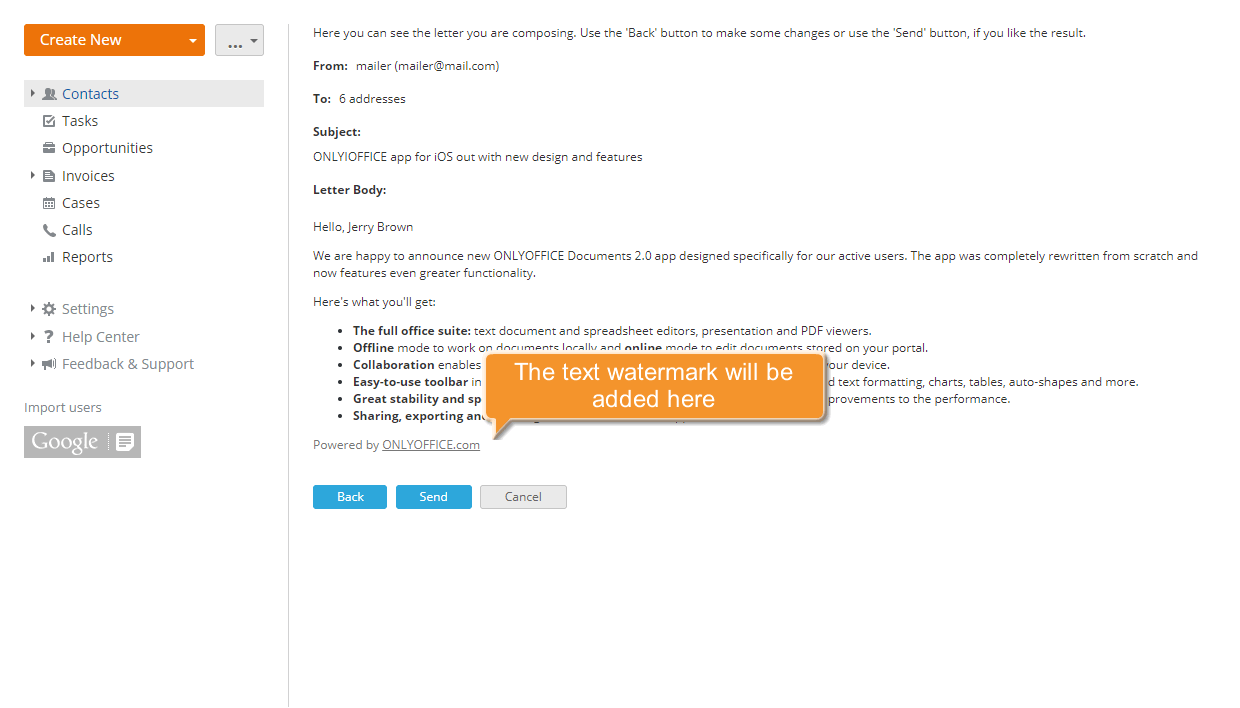
Ako ste zadovoljni rezultatom, kliknite na Pošalji da biste započeli slanje.