Upravljanje aktivnim vezama
Prijavili ste se na portal sa drugog uređaja, ali ste zaboravili da se odjavite? Možete ručno zatvoriti aktivnu sesiju određenog korisnika.
Osnovna Uputstva
Izvršite ove jednostavne korake da biste zatvorili određenu sesiju:
- Uđite na vaš portal.
- Idite na vašu stranicu Profil u gornjem desnom uglu.
- Pronađite odeljak Aktivne veze. Kliknite na dugme Prikaži da otvorite listu svih aktivnih veza ovog korisnika.
- Pronađite potrebnu vezu i kliknite na
 ikonu koja se nalazi desno.
 - Potvrdite akciju.
Izabrana veza će biti prekinuta i uklonjena sa liste. Nakon toga, korisnik će morati ponovo uneti akreditive da bi se prijavio na portal sa istog uređaja.
Lista svake aktivne veze sadrži sledeće podatke: Operativni sistem, Pregledač, Vreme i datum, IP-adresa i Lokacija.
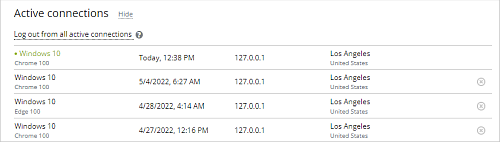
Da biste zatvorili sve aktivne veze:
- Uđite na vaš portal.
- Idite na vašu stranicu Profil u gornjem desnom uglu.
-
- Kliknite na Odjavi se sa svih aktivnih veza u odeljku Aktivne veze.
ili
- Kliknite na
 ikonu pored korisničkog imena i izaberite stavku Odjavi se sa svih aktivnih veza iz padajuće liste. Ova opcija može biti primenjena samo od strane administratora na profile drugih korisnika.
- Kliknite na Odjavi se sa svih aktivnih veza u odeljku Aktivne veze.
- Pojaviće se prozor Odjavi se sa svih aktivnih veza:
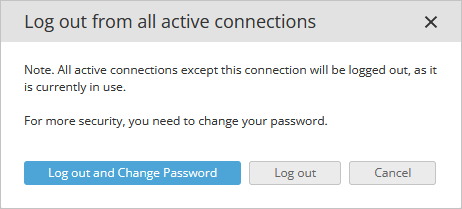
- Kliknite na dugme Odjavi se i Promeni lozinku da se odjavite sa svih veza i započnete proceduru promene lozinke.
- Kliknite na dugme Odjavi se da se odjavite sa svih veza.
Korisni Saveti
P: Zašto ne mogu pronaći stavku 'Odjavi se sa svih aktivnih veza' u meniju 'Akcije'
pored korisničkog imena?
Funkcija 'Odjavi se sa svih aktivnih veza' korišćenjem menija 'Akcije' može se primeniti samo na druge korisnike. Da biste se odjavili sa svih veza za vaš profil, otvorite odeljak 'Aktivne veze' i kliknite na dugme 'Odjavi se sa svih aktivnih veza'.
Omogućavanje detekcije lokacije za serversku verziju
Ako koristite serversku verziju, detekcija lokacije nije dostupna po defaultu. Da biste omogućili ovu funkciju, pratite korake ispod.
Poglavlje 1
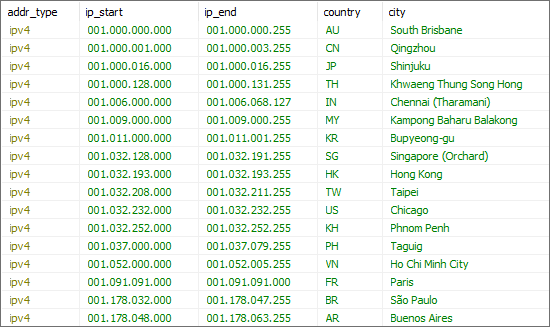
Da biste odredili lokaciju prema IP adresi, potrebno je popuniti tabelu `onlyoffice`.`dbip_location` podacima u bazi podataka.
Tabela ima specifičan format podataka.
Da bi se prikazala lokacija u odeljku Aktivne veze, potrebno je popuniti sledeće kolone:
`addr_type`- tip IP adrese.`ip_start`- početak opsega IP adresa.`ip_end`- kraj opsega IP adresa.`country`- kod zemlje u ISO-3166-alpha2 formatu.`city`- naziv lokaliteta.
Tip IP adrese ima dve moguće vrednosti: "ipv4" ili "ipv6".
Opseg IP adresa je specificiran u proširenom formatu koji sadrži prazne pozicije:
- "127.0.0.1" mora biti proširen na "127.000.000.001";
- "::1" mora biti proširen na "0000:0000:0000:0000:0000:0000:0000:0001".
Kod zemlje je specificiran kao dvoslovna skraćenica (npr. "AU", "US", "JP", itd.) Vrednost "ZZ" se ignoriše (Nepoznata ili neodređena zemlja).
Poglavlje 2
Podaci za popunjavanje tabele `onlyoffice`.`dbip_location` mogu se preuzeti od bilo kuda.
Prateći uputstva iz Poglavlja 1, možete dodati zapise u tabelu na bilo koji dostupan i pogodan način.
Postoji mnogo servisa koji pružaju informacije o geolokaciji IP adresa. Većina tih servisa omogućava preuzimanje informacija u .csv formatu.
Kao primer, koristićemo servis https://db-ip.com/.
Preuzmite besplatnu bazu u .csv formatu. Koristite sledeću komandu, zamenjujući {year} i {month} sa trenutnom godinom/mesecem, npr. 2022 i 08:
wget https://download.db-ip.com/free/dbip-city-lite-{year}-{month}.csv.gzOtpakujte arhivu. Koristite sledeću komandu zamenjujući {year} i {month} sa trenutnom godinom/mesecem, npr. 2022 i 08:
gzip -dk dbip-city-lite-{year}-{month}.csv.gzPoglavlje 3
Da bismo olakšali prenos podataka, napisali smo alatku IpGeolocationConverter koja konvertuje izvorne podatke iz .csv datoteke u format specifičan za nas.
Izvorni kod alatke možete pronaći na GitHub-u.
Izgradnja i pokretanje izvršne datoteke
OS Windows
Možete koristiti Visual Studio ili MSBuild u konzoli za izgradnju izvršne datoteke. Takođe je potreban .NET Framework 4.8 Developer Pack.
Preuzmite alatku, idite do direktorijuma i pokrenite MSBuild.exe navodeći projektnu datoteku:
"%ProgramFiles(x86)%\Microsoft Visual Studio\2019\Community\MSBuild\Current\Bin\MSBuild.exe" IpGeolocationConverter.csprojPokrenite datoteku .\bin\Debug\IpGeolocationConverter.exe.
OS Linux
Možete koristiti mono za izgradnju izvršne datoteke. Ako je ONLYOFFICE već instaliran, mono je prisutan ili na hostu ili u CommunityServer kontejneru.
Preuzmite alatku, idite do direktorijuma, pokrenite navodeći izvorni kod datoteke:
mcs -out:IpGeolocationConverter.exe Program.csPokrenite datoteku mono IpGeolocationConverter.exe.
Alternativno, možete izgraditi ceo projekat koristeći xbuild IpGeolocationConverter.csproj i pokrenuti datoteku mono bin/Debug/IpGeolocationConverter.exe.
Kada se izvršna datoteka pokrene, bićete upitani da unesete putanju do .csv datoteke koja sadrži podatke.
Zatim ćete biti upitani da unesete brojeve kolona u datoteci koje odgovaraju određenim podacima.
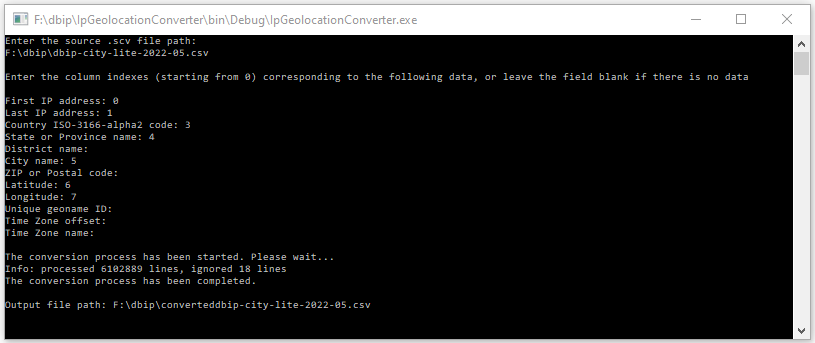
Kao rezultat, nova datoteka koja sadrži podatke specifične za nas će biti kreirana u direktorijumu sa navedenom .csv datotekom.
Poglavlje 4
Izlazna .csv datoteka koja sadrži podatke mora biti uvezena u tabelu `onlyoffice`.`dbip_location` u bazi podataka.
Uvoz csv u bazu podataka
OS Windows + HeidiSQL
Otvorite HeidiSQL.
Povežite se na ONLYOFFICE MySQL bazu podataka. Da biste to uradili, unesite sledeće podatke:
- Hostname: ONLYOFFICE domen ili IP adresa
- Korisnik: root
- Lozinka: onlyoffice
- Baza podataka: onlyoffice
Zatim pritisnite Otvori.
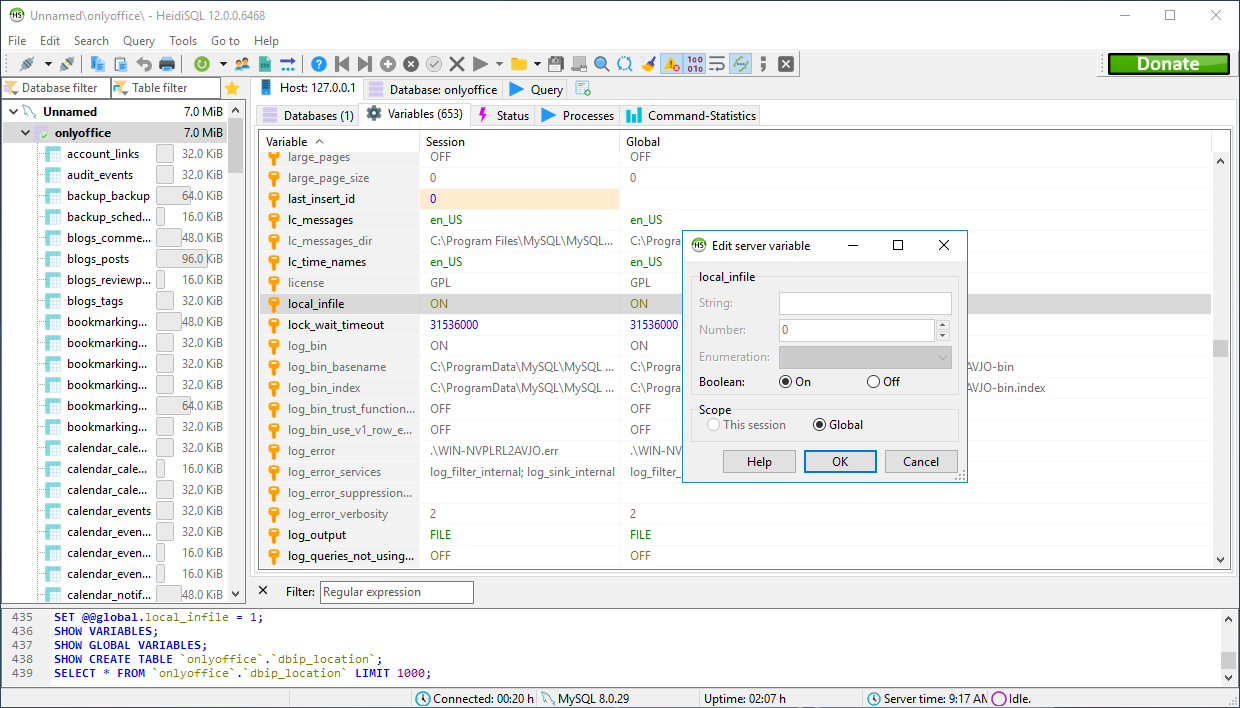
Navedite vrednost ON za postavku local_infile.
Izaberite stavku menija Alati -> Uvezi CSV datoteku.... Odaberite izlaznu datoteku, tabelu i navedite kodiranje, separatore ('Linije završene sa') i polja. Poništite izbor za kolone 'id' i 'processed'.
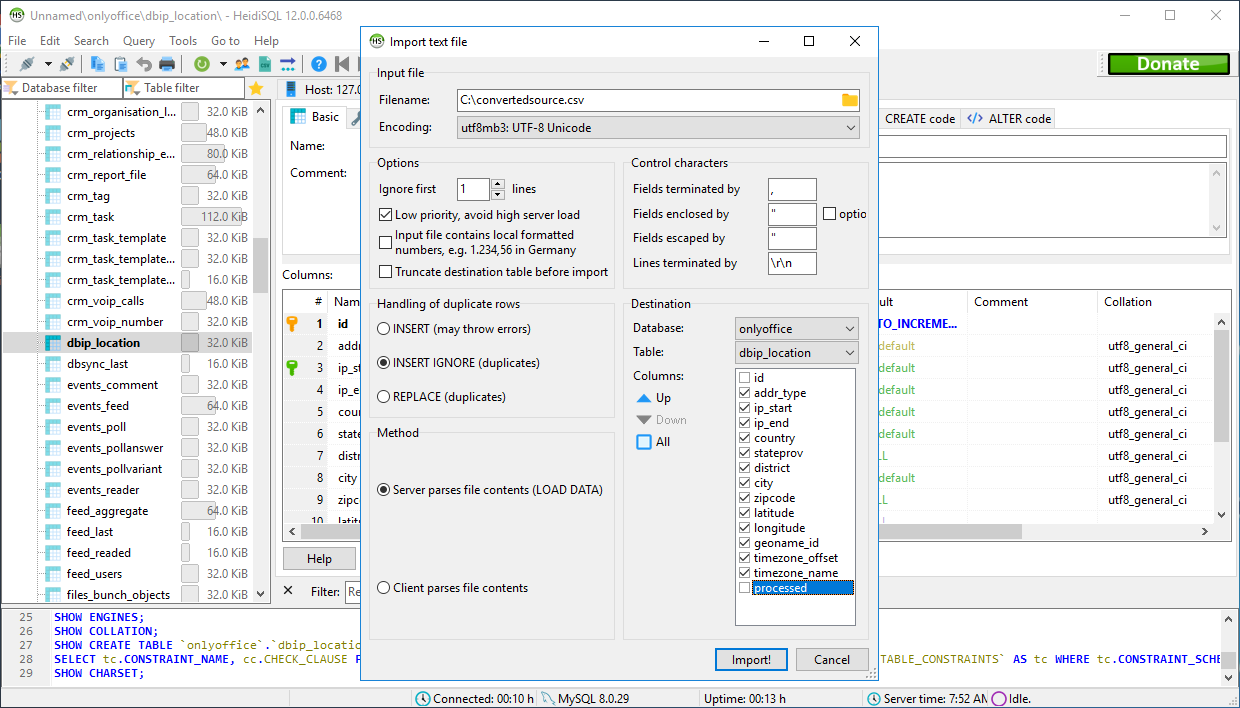
Kliknite na dugme Uvezi.
OS Linux + komandna linija (ONLYOFFICE Docker verzija)
Kopirajte datoteku koja sadrži podatke u kontejner:
docker cp ./converteddbip-city-lite-2022-05.csv onlyoffice-mysql-server:/tmp/dbip.csvUđite u kontejner:
docker exec -it onlyoffice-mysql-server bashPovežite se na mysql:
mysql --local-infile=1 -u root -pmy-secret-pwProverite da li local_infile podešavanje ima vrednost ON. U suprotnom, dobićete sledeću grešku: 'ERROR 3948 (42000): Učitavanje lokalnih podataka je onemogućeno; ovo mora biti omogućeno na strani klijenta i servera'.
SHOW GLOBAL VARIABLES LIKE 'local_infile';Ako nije, postavite ovu vrednost:
SET GLOBAL local_infile = true;Izaberite bazu podataka:
use onlyoffice;Izvršite zahtev:
load data local infile '/tmp/dbip.csv'
into table dbip_location
character set utf8
fields terminated by ','
enclosed by '"'
lines terminated by '\n'
(addr_type, ip_start, ip_end, country, stateprov, district, city, zipcode, latitude, longitude, geoname_id, timezone_offset, timezone_name);terminated by može se razlikovati: '\n' ili '\r\n'.