Zadaci
Odeljak Zadaci prikazuje listu svih zadataka dostupnih trenutnom korisniku. U zavisnosti od korisničkih prava pristupa, korisnici mogu pregledati zadatke, upravljati njima, kreirati nove zadatke ili uređivati postojeće.

Na listi zadataka možete videti sledeće informacije o zadacima:
- naslov zadatka,
- status zadatka označen odgovarajućom ikonom sa leve strane: pauziran
 , pregledan
  , otvoren
  , otkazan
  , zatvoren
  , hitan
  ,
, - osoba odgovorna za zadatak (ili broj odgovornih osoba),
- rok za zadatak (najbliži rokovi su istaknuti plavom bojom),
- broj otvorenih i zatvorenih podzadataka
 prikazan sa desne strane.
Sortiraj i filtriraj zadatke na listi
Da biste lako pronašli potreban zadatak na listi, možete primeniti različite parametre sortiranja i filtriranja.
- Da biste sortirali zadatke, dodirnite dugme
 u gornjem desnom uglu i izaberite jednu od opcija sortiranja: Rok, Prioritet, Datum kreiranja, Datum početka, Naslov i Redosled. Da biste postavili rastuci/opadajući redosled sortiranja, dodirnite potrebnu opciju još jednom. Trenutni redosled će biti označen odgovarajućom strelicom nagore/nadole.
 - Da biste filtrirali zadatke, dodirnite ikonu
 u gornjem desnom uglu i izaberite potreban filter na listi Filter: Odgovorni, Kreator, Projekat, Prekretnica, Status ili Rok.
 - Izaberite potrebne parametre za odabrani filter:
- da biste filtrirali zadatke po Odgovornom, izaberite potrebnu opciju: Ja, Drugi korisnik, Grupe ili Bez odgovornog. U slučajevima Drugi korisnik i Grupe, označite potrebnog korisnika/grupu na listi ili ih pronađite putem polja za pretragu.
- da biste filtrirali zadatke po Kreatoru, izaberite ili Ja ili Drugi korisnik. U potonjem slučaju, označite potrebnog korisnika na listi korisnika ili ga pronađite putem polja za pretragu.
- da biste filtrirali zadatke po Projekatu, izaberite potrebnu opciju: Moj projekat, Drugi projekti, Sa oznakom ili Bez oznake. U slučajevima Drugi projekti i Sa oznakom, označite potrebni projekat/označite na listi ili pronađite potrebni projekat putem polja za pretragu.
- da biste filtrirali zadatke po Prekretnici, izaberite potrebnu opciju: Prekretnice sa mojim zadacima, Bez prekretnice ili Druge prekretnice. U potonjem slučaju, označite potrebnu prekretnicu na listi ili je pronađite putem polja za pretragu.
- da biste filtrirali zadatke po Statusu, izaberite ili Otvoreni ili Zatvoreni.
- da biste filtrirali zadatke po Roku, izaberite potrebnu opciju: Prekoračeno, Danas, Predstojeće ili Prilagođeni period. U potonjem slučaju, izaberite vremenski raspon u otvorenom kalendaru i kliknite Sačuvaj kada budete spremni.
- Dodirnite PRIKAŽI X ZADATAKA na dnu ekrana Filter.
Upravljanje zadacima na listi
Da biste promenili status zadatka, dodirnite levo od potrebnog zadatka na listi i izaberite potrebnu opciju da promenite status zadatka:
- Otvoreni zadaci mogu biti Pauzirani ili Zatvoreni, što će pauzirati ili zatvoriti zadatak.
- Pauzirani zadaci mogu biti Otvoreni ili Zatvoreni, što će ponovo otvoriti ili zatvoriti zadatak.
- Zatvoreni zadaci mogu biti samo Otvoreni, što će ponovo otvoriti zadatak.
Dodirnite naziv zadatka da biste otvorili njegov sadržaj i uredili ga po potrebi:
- Na kartici Pregled, dodirnite dugme Akcije u gornjem desnom uglu.
- Dodirnite opciju Uredi zadatak da biste ga uredili ili opciju Obriši zadatak da biste obrisali zadatak.
- Dodirnite opciju Kopiraj zadatak da biste kopirali sadržaj zadatka u svoj međuspremnik.
Pogledajte zadatke
Da biste pogledali određeni zadatak, dodirnite njegov naziv na listi zadataka.
Otvara se ekran Pregled zadatka.

Da biste se kretali između odeljaka zadatka, prevucite levo ili desno da biste promenili kartice:
- Kartica Pregled sadrži naslov zadatka, njegov status, opis, naslov projekta sa kojim je povezan, prekretnicu, datume početka i roka, prioritet, korisnika kojem je dodeljen, datum kreiranja i kreatora.
- Kartica Podzadaci sadrži listu podzadataka gde možete upravljati njima. Da biste dodali podzadatak, dodirnite dugme
 u donjem desnom uglu ekrana.
 - Kartica Dokumenti sadrži sve datoteke i fascikle koje odgovaraju zadacima. Da biste upravljali dokumentima, dodirnite ikonu .
- Kartica Komentari sadrži listu diskusija o komentarima zadatka gde možete upravljati njima. Da biste dodali komentar, dodirnite ikonu u donjem desnom uglu ekrana.
Kreirajte novi zadatak
Ako imate odgovarajuća prava za kreiranje zadatka, ikona je dostupna u donjem desnom uglu liste zadataka. Da biste kreirali novi zadatak:
- Dodirnite ikonu - otvara se obrazac za kreiranje novog zadatka.
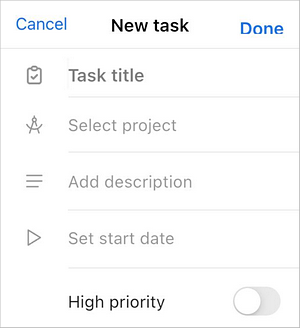
- Navedite Naslov zadatka (ovo polje je obavezno).
- Izaberite Projekat kojem želite da dodate zadatak (ova opcija je obavezna): izaberite jedan od dostupnih projekata na listi ili ga pronađite koristeći polje za pretragu. Kada budete spremni, dodirnite Nazad.
- Izaberite Prekretnicu: označite potrebnu prekretnicu na listi ili je pronađite koristeći polje za pretragu.
- Dodajte odgovornog u polje Dodeljeno: izaberite jednog od dostupnih korisnika na ekranu Izaberi odgovornog dodirivanjem njihovog imena ili ih pronađite putem polja za pretragu. Kada budete spremni, dodirnite Nazad.
- Prekidač Obavesti odgovorne korisnike je uključen po defaultu, omogućava slanje obaveštenja odgovornoj osobi. Isključite ga ako ne želite da pošaljete obaveštenje.
- Unesite kratak Opis ako je potrebno.
- Postavite Datum početka i Rok: izaberite datum koristeći kalendar.
- Dodirnite prekidač Visoki prioritet ako je potrebno. Koristite ovu opciju ako smatrate da je novokreirani zadatak važniji od drugih.
- Kada budete spremni, dodirnite dugme Završeno u gornjem desnom uglu ekrana Novi zadatak.
Uredi zadatke
Ako je potrebno, možete urediti aktivne zadatke. Da biste uredili pauzirane ili zatvorene zadatke, prvo promenite njihov status na Otvoreni. Da biste prilagodili neka podešavanja zadatka, otvorite ekran Uredi zadatak:
- Dodirnite naziv zadatka na listi zadataka.
- Na kartici Pregled, dodirnite dugme Akcije u gornjem desnom uglu ekrana.
- Dodirnite opciju Uredi zadatak da biste prešli na ekran Uredi zadatak.
Na ekranu Uredi zadatak, promenite potrebne parametre navedene prilikom kreiranja zadatka.
Ako želite da obrišete zadatak, ponovite korake 1-3, dodirnite opciju Obriši i potvrdite akciju.