Upravljanje projektima
Odeljak Projekti prikazuje listu svih projekata dostupnih trenutnom korisniku. U zavisnosti od korisničkih prava pristupa, korisnici mogu pregledati projekte, upravljati njima, kreirati nove projekte ili uređivati postojeće.

U listi projekata možete videti sledeće informacije o projektima:
- naslov projekta,
- da li je projekat privatan ili dostupan svim korisnicima koji mogu pristupiti modulu Projekti. Privatni projekti su označeni ikonom
 ,
, - menadžer projekta ispod naslova,
- status projekta označen odgovarajućom ikonom sa leve strane: aktivan
 , pauziran
  ili zatvoren
  ,
, - ukupan broj zadataka sa desne strane.
Sortiranje i filtriranje projekata u listi
Da biste lako pronašli potreban projekat u listi, možete primeniti različite parametre sortiranja i filtriranja.
- Za sortiranje projekata, dodirnite dugme
 u gornjem desnom uglu i izaberite jednu od opcija sortiranja: Datum kreiranja ili Naslov.
 - Za filtriranje projekata, dodirnite ikonu
 u gornjem desnom uglu i izaberite potreban filter u listi Filter: Status, Menadžer projekta, Član tima ili Ostalo.
 - Izaberite potrebne parametre za odabrani filter:
- za filtriranje projekata po Statusu, izaberite potreban status (Aktivan, Pauziran ili Zatvoren).
- za filtriranje projekata po Menadžeru projekta, izaberite ili Ja ili Drugi korisnik. U ovom slučaju, označite potrebnog korisnika u listi korisnika ili ga pronađite putem polja za pretragu.
- za filtriranje projekata po Članu tima, izaberite ili Ja ili Drugi korisnik. U ovom slučaju, označite potrebnog korisnika u listi korisnika ili ga pronađite putem polja za pretragu.
- sekcija Ostalo sadrži tri filtera: Praćeni (projekti koje pratite), Sa oznakom (izaberite jednu od dostupnih oznaka) i Bez oznake (prikazuje samo projekte bez oznaka).
- Ako je potrebno, primenite druge dostupne filtere.
- Dodirnite PRIKAŽI X PROJEKATA na dnu ekrana Filter.
Upravljanje projektima u listi
Da biste promenili status projekta, dodirnite levo od željenog projekta u listi i izaberite potrebnu opciju za promenu statusa projekta:
- Otvoreni projekti mogu biti Pauzirani ili Zatvoreni, što će pauzirati ili zatvoriti projekat.
- Pauzirani projekti mogu biti Otvoreni ili Zatvoreni, što će ponovo otvoriti ili zatvoriti projekat.
- Zatvoreni projekti mogu biti samo Otvoreni, što će ponovo otvoriti projekat.
Dodirnite naziv projekta da biste otvorili njegov sadržaj i uredili ga po potrebi:
- Prevucite desno da biste prešli na karticu Pregled.
- Dodirnite dugme Akcije u gornjem desnom uglu.
- Dodirnite opciju Uredi projekat da biste ga uredili ili opciju Obriši da biste obrisali projekat.
Pogledajte projekte
Da biste pregledali određeni projekat, dodirnite naziv projekta u listi projekata.
Otvara se ekran pregleda projekta. Kartica Zadaci je podrazumevano aktivirana.
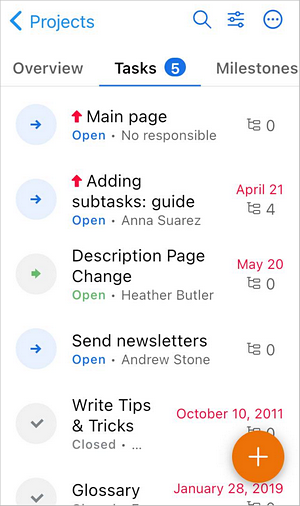
Da biste se kretali između sekcija projekta, prevucite levo ili desno da biste promenili kartice:
- Kartica Pregled sadrži naslov projekta, njegov status, opis, ime menadžera projekta, listu svih članova tima i datum kreiranja projekta.
- Kartica Zadaci sadrži listu zadataka projekta gde možete upravljati njima. Da biste saznali više o upravljanju zadacima, pročitajte dokumentaciju u odeljku Zadaci.
- Kartica Prekretnice sadrži listu prekretnica projekta gde možete upravljati njima. Da biste dodali prekretnicu, dodirnite ikonu
 u donjem desnom uglu ekrana.
 - Kartica Diskusije sadrži listu diskusija projekta gde možete upravljati njima. Da biste dodali diskusiju, dodirnite ikonu
 u donjem desnom uglu ekrana.
 - Da biste pregledali diskusiju, dodirnite je.
- Da biste dodali komentar, dodirnite ikonu
 u donjem desnom uglu ekrana.
 - Da biste uredili ili obrisali komentar, dodirnite ikonu
 u gornjem desnom uglu komentara i izaberite odgovarajuću akciju.
 - Da biste videli broj pretplatnika diskusije, prevucite na karticu Pretplatnici ili je dodirnite.
- Da biste videli listu dokumenta diskusije, prevucite na karticu Dokumenti ili je dodirnite.
- Da biste videli pregled diskusije, prevucite na karticu Pregled ili je dodirnite. Ovde možete promeniti status diskusije (Otvorena ili Arhivirati), njen naslov i opis, projekte sa kojima je povezana, kao i njenog kreatora i datum kreiranja.
- Kartica Dokumenti sadrži sve fajlove i fascikle koje odgovaraju projektima. Da biste upravljali dokumentima, dodirnite ikonu .
- Kartica Tim sadrži listu članova tima projekta. Dodirnite ime korisnika da biste videli njegov profil. Da biste dodali člana tima, dodirnite ikonu
 u donjem desnom uglu ekrana.
Kreirajte novi projekat
Ako imate odgovarajuća prava za kreiranje projekata, ikona  je dostupna u donjem desnom uglu liste projekata. Da biste kreirali novi projekat:
- Dodirnite ikonu
 - otvara se forma za kreiranje novog projekta.
- Unesite Naslov projekta (ovo polje je obavezno).
- Postavite Menadžera projekta (ovo polje je obavezno): izaberite jednog od dostupnih korisnika na ekranu Izaberite menadžera projekta dodirivanjem njihovog imena ili pronalaženjem putem polja za pretragu. Kada budete spremni, dodirnite Nazad.
- Kreirajte Tim projekta: izaberite jednog od dostupnih korisnika na ekranu Dodaj članove tima dodirivanjem njihovog imena ili pronalaženjem putem polja za pretragu. Kada budete spremni, dodirnite Nazad.
Da biste uklonili člana iz tima, dodirnite ikonu
 desno od imena korisnika.
 - Unesite kratak Opis, ako je potrebno.
- Dodajte oznake u polje Dodaj oznaku kako biste olakšali pretragu određenih projekata u budućnosti.
- Dodirnite stavku menija Napredne opcije da biste otvorili meni sa naprednim postavkama projekta:
- Obavesti menadžera projekta putem email-a - obaveštenje se šalje menadžeru projekta o novom projektu.
- Podrazumevano, opcija Sačuvaj ovaj projekat kao privatan je omogućena prilikom kreiranja novog projekta, tako da niko osim menadžera projekta i tima ne može pristupiti projektu.
- Prati ovaj projekat - bićete obavešteni o svim promenama na projektu.
- Kada budete spremni, dodirnite dugme Gotovo u gornjem desnom uglu ekrana Novi projekat.
Uređivanje projekata
Ako je potrebno, možete urediti aktivne projekte. Da biste uredili pauzirane ili zatvorene projekte, prvo promenite njihov status na Otvoreno. Da biste prilagodili neka podešavanja projekta, otvorite ekran Uredi projekat:
- Dodirnite naziv projekta u listi projekata.
- Prebacite se na karticu Pregled.
- Dodirnite dugme Akcije u gornjem desnom uglu ekrana.
- Dodirnite opciju Uredi projekat da biste prešli na ekran Uredi projekat.
Na ekranu Uredi projekat, promenite potrebne parametre navedene prilikom kreiranja projekta.
Ako želite da obrišete projekat, ponovite korake 1-3, dodirnite opciju Obriši i potvrdite akciju.