Pregled
Aplikacija Projekti za iOS omogućava vam upravljanje projektima koji su smešteni na vašem ONLYOFFICE nalogu putem mobilnog uređaja. Koristeći ovu aplikaciju, možete pregledati, kreirati i uređivati projekte, prekretnice, zadatke, podzadatke, upravljati vašim timom, dodeljivati odgovorne osobe, pristupati dokumentima projekta, kreirati diskusije i ostavljati komentare.
Prvo pokretanje
Aplikacija Projekti dostupna je na AppStore. Nakon što preuzmete i instalirate aplikaciju na vaš mobilni uređaj, dodirnite  ikonu da biste je pokrenuli.
Povezivanje sa portalom
Kada prvi put pokrenete aplikaciju Projekti, otvoriće se panel Dodaj novi nalog. Da biste se prijavili na vaš portal:
- Unesite adresu vašeg postojećeg portala (https://portalname.onlyoffice.com) i dodirnite dugme Dalje.
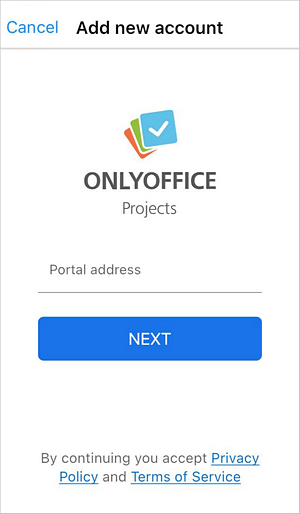
- Unesite vašu email adresu i lozinku koju koristite za pristup vašem nalogu.
- Dodirnite dugme Prijava.
Da biste se odjavili sa vašeg naloga:
- Dodirnite
 ikonu u donjem desnom uglu.
 - Idite na vaš trenutni nalog dodirivanjem vašeg imena na vrhu menija, zatim dodirnite Odjava na dnu ekrana i potvrdite ovu akciju.
Upravljanje nalozima
Ako imate više ONLYOFFICE naloga (npr. nalozi kreirani na dva različita portala) možete ih povezati sa aplikacijom Projekti kako biste brzo i lako prebacivali između svih vaših postojećih naloga i pristupali potrebnim projektima. Ako ste već prijavljeni na ONLYOFFICE nalog, izvršite sledeće radnje da biste povezali drugi nalog:
- Dodirnite ikonu u donjem desnom uglu.
- Idite na vaš trenutni nalog dodirivanjem vašeg imena na vrhu menija, zatim dodirnite Odjava i potvrdite ovu akciju.
- Na početnom ekranu dodirnite link Dodaj novi nalog i povežite drugi nalog kao što je opisano u odeljku Povezivanje sa portalom iznad.
Nakon toga ćete moći da izaberete željeni nalog na početnom ekranu.
Da biste se prijavili na određeni nalog koji ste prethodno povezali, izaberite nalog na početnom ekranu. Bićete prijavljeni bez unosa korisničkog imena i lozinke.
Da biste odvojili određeni nalog, izaberite nalog na početnom ekranu, dugo dodirnite ime naloga i potvrdite akciju 'Ukloni nalog'. Bićete odjavljeni sa ovog naloga i on će biti uklonjen sa liste (možete ga ponovo povezati kasnije, ako je potrebno).
Odeljci aplikacije
Da biste brzo prebacivali između odeljaka aplikacije Projekti, dodirnite naziv željenog odeljka na dnu ekrana: Kontrolna tabla, Zadaci, Projekti i Više.
Modul zadataka
Vaši Zadaci modul sadrži listu svih vaših zadataka i omogućava vam da njima upravljate dodirivanjem željenog zadatka:
- Pogledajte Pregled zadatka:
- promenite status zadatka ispod imena zadatka: Zaustavi, Zatvoren ili Otvoren,
- pogledajte povezani projekat,
- saznajte rok zadatka,
- pogledajte prioritet zadatka,
- pogledajte korisnika kojem je zadatak dodeljen,
- saznajte datum kreiranja zadatka,
- pogledajte korisnika koji je zadatak kreirao.
- Pogledajte Podzadatke:
- pogledajte korisnika kojem su podzadaci dodeljeni,
- obrišite podzadatak dodirivanjem
 ikone i odabirom odgovarajuće opcije.
- Pogledajte Dokumente, tj. fajlove i foldere koji odgovaraju zadatku. Da biste upravljali dokumentima, dodirnite ikonu.
- Pogledajte Komentare za zadatak.
Podrazumevano, modul je podešen da prikazuje zadatke dodeljene vama. Da biste saznali kako da promenite opcije filtriranja, molimo vas da pogledate sledeći vodič.
Modul projekata
Vaš Projekti modul sadrži listu svih vaših projekata i omogućava vam da njima upravljate dodirivanjem željenog projekta:
- Pogledajte Zadatke (ovaj tab je otvoren podrazumevano). Dodirnite zadatak da biste videli više informacija o njemu.
- Pogledajte Pregled projekta:
- promenite status projekta ispod imena projekta: Pauziran, Zatvoren ili Otvoren,
- pogledajte menadžera projekta,
- pogledajte povezani tim. Dodirnite ovu stavku menija da biste videli više informacija o članovima tima,
- pogledajte datum kreiranja projekta.
- Pogledajte listu Prekretnica projekta sa njihovim rokovima i odgovornim korisnicima.
- Pogledajte Diskusije projekta:
- pogledajte naslov diskusije,
- saznajte datum kreiranja diskusije i njenog kreatora,
- pogledajte broj komentara ostavljenih u diskusionoj niti.
- Pogledajte Dokumente, tj. fajlove i foldere koji odgovaraju projektu. Da biste upravljali dokumentima, dodirnite ikonu.
- Dobijte više informacija o Tim projekta. Dodirnite korisnika da biste videli njegov profil.
Podrazumevano, modul je podešen da prikazuje aktivne projekte dodeljene vama. Da biste saznali kako da promenite opcije filtriranja, molimo vas da pogledate sledeći vodič.
Podešavanja aplikacije
Da biste pristupili podešavanjima aplikacije:
- Dodirnite ikonu u donjem desnom uglu.
- Dodirnite
 ikonu u gornjem desnom uglu.