Postavite vrstu fonta, veličinu i boju
Da biste primenili formatiranje na sav tekst u ćeliji ili opsegu ćelija,
- izaberite ćeliju, opseg ćelija ili ceo radni list,
- otvorite panel podešavanja Ćelija tako što ćete
- dodirnuti
 ikonu na gornjoj alatnoj traci, ili
 - dodirnuti opciju Ćelija u iskačućem meniju,
- dodirnuti
- koristite opcije na panelu podešavanja Ćelija:
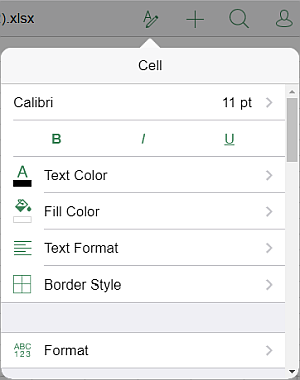
- Dodirnite ime fonta prikazano levo (npr. Arial) i izaberite drugi font sa liste dostupnih.
- Dodirnite veličinu fonta prikazanu desno (npr. 11 pt) i koristite
 ili
ili  ikone da smanjite ili povećate trenutnu vrednost.
 - Da promenite stil fonta, izaberite jednu od sledećih opcija:
-
 Podebljano - dodirnite ovu ikonu da biste tekst učinili podebljanim.
 -
 Kurziv - dodirnite ovu ikonu da biste tekst učinili kurzivnim.
 -
 Podvučeno - dodirnite ovu ikonu da biste tekst učinili podvučenim.
-
 Boja teksta - koristi se za promenu boje karaktera u tekstu. Dodirnite ovu opciju da otvorite panel sa paletama boja (prevucite nagore da vidite više boja). Izaberite potrebnu boju na paleti Tematske boje ili Standardne boje ili kreirajte svoju Prilagođenu boju.
 Da biste dodali novu Prilagođenu boju, sledite ove korake:
- idite na meni Dodaj prilagođenu boju,
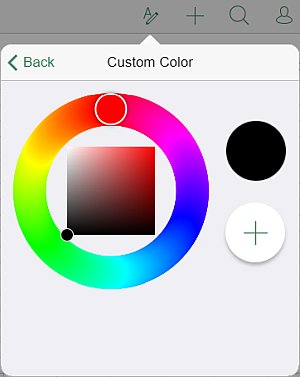
- koristeći paletu boja, izaberite potrebnu boju i odredite njen nivo nijanse,
- dodirnite
 dugme da biste primenili boju na izabrani tekst.
 Dodata boja će takođe biti smeštena u sekciju Prilagođene boje, gde se nalaze nedavno korišćene prilagođene boje.
- idite na meni Dodaj prilagođenu boju,
Članak sa oznaka:
Pregledajte sve oznake