Upravljanje postojećim listovima
Pomeranje listova
Da biste premestili postojeći list, dodirnite karticu lista koji želite da premestite i izaberite opciju Pomeranje u kontekstualnom meniju. Otvoriće se meni Pomeranje pre lista. Navedite ispred kog lista će izabrani list biti postavljen. Ili dodirnite opciju (Pomeranje na kraj) da biste premestili list na sam kraj dokumenta.

Preimenovanje listova
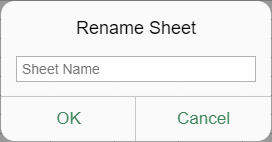
Da biste preimenovali postojeći list, dodirnite trenutnu karticu lista jednom da bi se pojavio iskačući meni, zatim izaberite opciju Preimenuj. U prozoru Preimenovanje lista koji se otvori, unesite željeno ime lista i dodirnite OK.
Skrivanje/prikazivanje listova
Ako imate mnogo listova, možete sakriti neke od njih koje trenutno ne koristite kako biste olakšali rad. Da biste to uradili, dodirnite trenutnu karticu lista jednom da biste pristupili iskačućem meniju sa opcijom Sakrij, zatim je dodirnite.
Da biste prikazali skriveni list, dodirnite trenutnu karticu lista jednom ili dvaput dodirnite neaktivnu karticu da bi se pojavio iskačući meni, zatim izaberite opciju Prikaži. U podmeniju koji se otvori, izaberite list koji želite da prikažete.

Dupliranje listova
Da biste duplirali postojeći list, dodirnite trenutnu karticu lista jednom da biste pristupili iskačućem meniju sa opcijom Dupliraj, zatim je dodirnite.
Promena boja kartica
Da biste razlikovali listove, možete dodeliti različite boje karticama listova. Da biste promenili boju kartice, dodirnite trenutnu karticu lista jednom da biste pristupili iskačućem meniju sa opcijom Više -> Boja kartice, zatim je dodirnite. U panelu Boja kartice, izaberite potrebnu boju na paleti Tematske boje ili Standardne boje ili kreirajte svoju Prilagođenu boju.
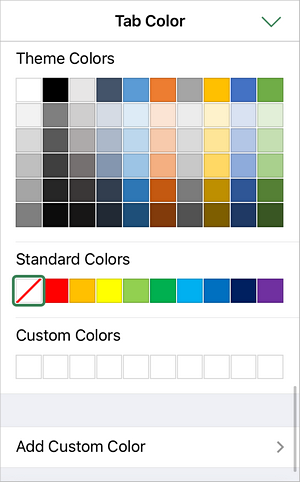
Da biste dodali novu Prilagođenu boju, pratite sledeće korake:
- idite na meni Dodaj prilagođenu boju,
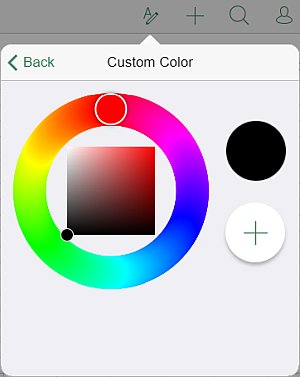
- koristeći paletu boja, izaberite potrebnu boju i odredite njen nivo nijanse,
- dodirnite dugme
 da biste primenili boju na izabrani autoshape.
 Dodata boja će takođe biti smeštena u sekciju Prilagođene boje, gde se nalaze nedavno korišćene prilagođene boje.
Da biste uklonili boju kartice, koristite ikonu  na paleti Standardne boje.