Umetni automatske oblike
Umetni automatski oblik
- izaberite radni list na koji želite da postavite oblik,
- dodirnite ikonu
 na gornjoj traci sa alatkama da biste otvorili panel za umetanje novog objekta,
 - prebacite se na
 karticu Oblik,
 - izaberite jedan od dostupnih automatskih oblika.
Izabrani automatski oblik će biti dodat. Sada možete promeniti njegova svojstva i položaj.
Podesite postavke oblika
- izaberite oblik dodirom na njegovu ivicu (pravougaoni okvir oko oblika treba da bude prikazan kao puna linija),
- otvorite panel postavki Oblik
- dodirom na ikonu
 na gornjoj traci sa alatkama, ili
 - dodirom na opciju Uredi u iskačućem meniju,
- dodirom na ikonu
- dodirom na potrebnu stavku menija: Stil, Zameni ili Preuredi. Koristite ikonu
 Nazad na levoj strani da se vratite na prethodni deo postavki.
 Deo Stil sadrži sledeće tri kartice:
- Ispuna - za ispunjavanje unutrašnjeg prostora automatskog oblika punom bojom. Prevucite nagore da vidite sve palete i dodirnite potrebnu boju na paleti Tematske boje ili Standardne boje ili kreirajte svoju Prilagođenu boju. Ako ne želite da koristite ispunu, dodirnite ikonu
 na paleti Standardne boje.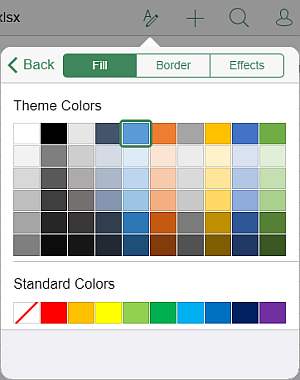
Da biste dodali novu Prilagođenu boju, pratite ove korake:
- idite na meni Dodaj prilagođenu boju,
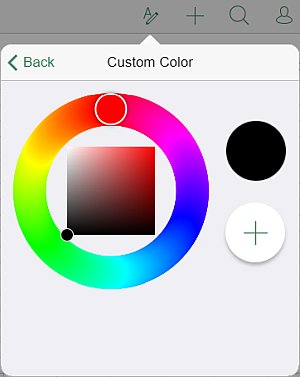
- koristeći paletu boja, izaberite potrebnu boju i odredite njen nivo nijanse,
- dodirnite dugme
 da biste primenili boju na izabrani automatski oblik.
 Dodana boja će takođe biti postavljena u odeljak Prilagođene boje, gde se nalaze nedavno korišćene prilagođene boje.
- idite na meni Dodaj prilagođenu boju,
- Ivica - za podešavanje Veličine ivice pomeranjem klizača i izbor boje ivice na paleti,
- Efekti - za podešavanje nivoa Prozirnosti pomeranjem klizača. Podrazumevana vrednost je 100%. Ona odgovara punoj prozirnosti. Vrednost 0% odgovara potpunoj transparentnosti.
Deo Zameni omogućava zamenu trenutnog automatskog oblika drugim izabranim iz menija.
Deo Preuredi omogućava postavljanje pozicije izabranog automatskog oblika u odnosu na druge objekte kada se više objekata preklapa. Za više informacija, molimo vas da pogledate odeljak Manipulacija objektima ovog vodiča.
- Ispuna - za ispunjavanje unutrašnjeg prostora automatskog oblika punom bojom. Prevucite nagore da vidite sve palete i dodirnite potrebnu boju na paleti Tematske boje ili Standardne boje ili kreirajte svoju Prilagođenu boju. Ako ne želite da koristite ispunu, dodirnite ikonu
Dodajte tekst unutar automatskog oblika
- postavite tačku umetanja dodirom unutar automatskog oblika (pravougaoni okvir oko oblika treba da bude prikazan kao isprekidana linija),
- počnite da kucate svoj tekst koristeći tastaturu na ekranu.
Tekst koji dodate na ovaj način postaje deo automatskog oblika (kada pomerate ili rotirate oblik, tekst se pomera ili rotira sa njim).
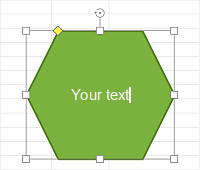
Da biste uredili dodati tekst unutar automatskog oblika,
- izaberite tekst: dvaput dodirnite deo teksta unutar oblika i povucite ručke za izbor,
- otvorite panel postavki oblika/teksta
- dodirom na ikonu na gornjoj traci sa alatkama, ili
- dodirom na opciju Uredi u iskačućem meniju,
- dodirom na ikonu
- prebacite se na karticu Tekst,
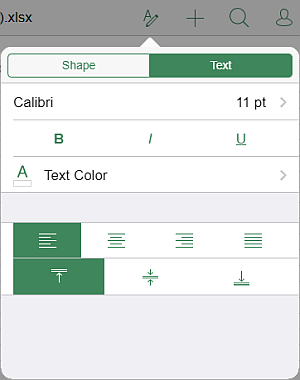
- podesite potrebne parametre teksta:
- Dodirnite ime fonta prikazano na levoj strani (npr., Calibri) i izaberite drugi font sa liste dostupnih.
- Dodirnite veličinu fonta prikazanu na desnoj strani (npr., 11 pt) i koristite ikone
 ili
ili  da smanjite ili povećate trenutnu vrednost.
 - Da biste promenili stil fonta, izaberite jednu od sledećih opcija:
-
 Podebljano - dodirnite ovu ikonu da biste font učinili podebljanim dajući mu veću težinu.
 -
 Kurziv - dodirnite ovu ikonu da biste font učinili kurzivnim dajući mu nagib na desnu stranu.
 -
 Podvučeno - dodirnite ovu ikonu da biste tekst podvukli linijom koja ide ispod slova.
-
- Boja teksta - koristi se za promenu boje karaktera u tekstu. Dodirnite ovu opciju da otvorite panel sa paletama boja (prevucite nagore da vidite više boja). Izaberite potrebnu boju na paleti Tematske boje ili Standardne boje.
- Primeni potrebni tip horizontalnog poravnanja:
dodirnite ikonu
 da biste poravnali tekst sa leve strane tekstualnog okvira (desna strana ostaje neporavnata).
dodirnite ikonu
 da biste poravnali tekst po sredini tekstualnog okvira (desna i leva strana ostaju neporavnate).
dodirnite ikonu
 da biste poravnali tekst sa desne strane tekstualnog okvira (leva strana ostaje neporavnata).
dodirnite ikonu
 da biste poravnali tekst sa obe strane tekstualnog okvira (dodatni razmak se dodaje gde je potrebno da bi se održalo poravnanje).
 - Prevucite nagore da vidite parametre vertikalnog poravnanja i primenite jedan od tipova poravnanja:
dodirnite ikonu
 da biste poravnali tekst na vrh tekstualnog okvira;
dodirnite ikonu
 da biste poravnali tekst po sredini tekstualnog okvira;
dodirnite ikonu
 da biste poravnali tekst na dno tekstualnog okvira.
- koristite ikonu Nazad na levoj strani da se vratite na prethodni deo postavki.
Ukloni oblik
Izaberite oblik dodirom na njega i nastavite na jedan od sledećih načina:
- dodirnite opciju Obriši u iskačućem meniju, ili
- otvorite panel postavki oblika dodirom na ikonu na gornjoj traci sa alatkama, prevucite nagore i dodirnite dugme Ukloni oblik.