Izaberite boju pozadine ćelije
Da biste primenili boju pozadine na određenu ćeliju/opseg ćelija ili promenili trenutnu,
- izaberite ćeliju, opseg ćelija ili ceo radni list,
- otvorite panel sa podešavanjima Ćelija tako što ćete
- dodirnuti ikonu
 na gornjoj traci sa alatkama, ili
 - dodirnuti opciju Ćelija u iskačućem meniju,
- dodirnuti ikonu
- dodirnite opciju
 Boja ispune da biste otvorili panel sa paletom boja,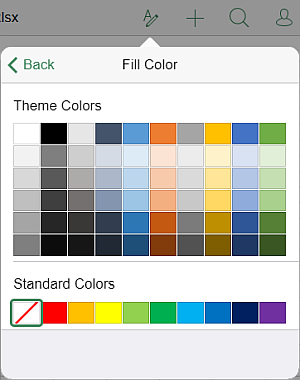
- izaberite potrebnu boju na paleti Tematske boje ili Standardne boje ili kreirajte svoju Prilagođenu boju (prevucite na gore da biste videli više boja),
Da biste dodali novu Prilagođenu boju, pratite ove korake:
- idite na meni Dodaj prilagođenu boju,
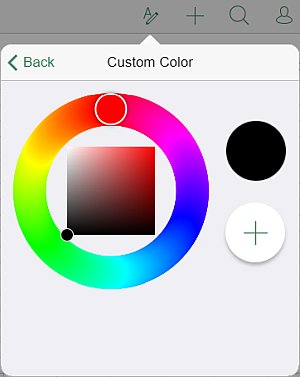
- koristeći paletu boja, izaberite potrebnu boju i odredite njen nivo nijanse,
- dodirnite dugme
 da biste primenili boju na izabranu ćeliju.
 Dodana boja će takođe biti smeštena u odeljak Prilagođene boje, gde se nalaze nedavno korišćene prilagođene boje.
- idite na meni Dodaj prilagođenu boju,
Da biste uklonili boju pozadine iz određene ćelije, koristite ikonu  Bez ispune na paleti Standardne boje.
Članak sa oznaka:
Pregledajte sve oznake