Manipulacija objektima
Promena veličine objekata
Da biste promenili veličinu automatskog oblika/slike/grafa/tabele, dodirnite i povucite jednu od ručica za promenu veličine  smeštenih na ivicama objekta.
Pomeranje objekata
Da biste promenili poziciju automatskog oblika/slike, dodirnite i povucite objekat na željenu poziciju.
Kada pomerate objekat, prikazuju se vodiči koji vam pomažu da precizno postavite objekat na slajdu.
Da biste pomerili tabelu, dodirnite i držite ivicu tabele i povucite je na drugo mesto na slajdu.
Rotiranje objekata
Da biste rotirali automatski oblik/sliku, dodirnite ručicu za rotaciju  i povucite je u smeru kazaljke na satu ili suprotno od njega.
Promena oblika automatskih oblika
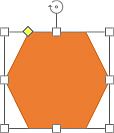
Kada menjate neke oblike, na primer strelice sa figurama ili oblačiće, dostupna je i žuta ručica za promenu oblika  koja omogućava prilagođavanje nekih aspekata oblika, na primer, dužine vrha strelice.
Raspored više objekata
Ako imate nekoliko objekata koji se preklapaju, možete urediti njihov redosled:
- dodirnite željeni objekat da ga izaberete,
- dodirnite
 ikonu na gornjoj traci sa alatkama,
 - dodirnite stavku menija Promeni redosled,
- izaberite željenu opciju rasporeda:
 Donesi u prvi plan - da pomerite izabrani objekat ispred svih drugih objekata,
 Pošalji u pozadinu - da pomerite izabrani objekat iza svih drugih objekata,
 Pomeri napred - da pomerite izabrani objekat za jedan nivo napred u odnosu na druge objekte,
 Pomeri nazad - da pomerite izabrani objekat za jedan nivo nazad u odnosu na druge objekte.
Poravnanje objekata
Da biste poravnali objekte na slajdu:
- dodirnite željeni objekat da ga izaberete,
- dodirnite ikonu na gornjoj traci sa alatkama,
- dodirnite stavku menija Poravnaj,
- izaberite željenu opciju poravnanja:
 Poravnaj levo - da postavite objekat horizontalno uz levu stranu slajda,
 Poravnaj centar - da postavite objekat horizontalno u centar slajda,
 Poravnaj desno - da postavite objekat horizontalno uz desnu stranu slajda,
 Poravnaj gore - da postavite objekat vertikalno uz gornju stranu slajda,
 Poravnaj sredinu - da postavite objekat vertikalno u sredinu slajda,
 Poravnaj dole - da postavite objekat vertikalno uz donju stranu slajda,
 - izaberite željeni tip distribucije:
 Distribuiraj horizontalno - da poravnate izabrani objekat po njegovom centru (od desne do leve ivice) sa horizontalnim centrom slajda,
 Distribuiraj vertikalno - da poravnate izabrani objekat po njegovom centru (od gornje do donje ivice) sa vertikalnim centrom slajda.