Umetni slike
Dodaj sliku
- izaberite slajd na koji želite da umetnete sliku,
- dodirnite ikonu
 na gornjoj traci sa alatkama da otvorite panel za umetanje novog objekta,
 - prebacite se na
 karticu Slika,
 - izaberite jednu od sledećih opcija za učitavanje slike:
- opcija
 Slika iz biblioteke će otvoriti Medijsku biblioteku gde možete izabrati potrebnu datoteku.
 Napomena: morate imati odgovarajuće dozvole za pristup Medijskoj biblioteci na vašem uređaju.
- opcija
 Slika sa URL-a će otvoriti panel Podešavanja linka gde možete uneti potrebnu web adresu slike u polje URL slike i dodirnuti dugme Umetni sliku.
- opcija
Slika će biti dodata. Sada možete promeniti njena svojstva i poziciju.
Podesi postavke slike
- izaberite sliku dodirivanjem,
- otvorite panel sa postavkama tako što ćete
- dodirnuti ikonu
 na gornjoj traci sa alatkama, ili
 - dodirnuti opciju Izmeni u iskačućem meniju,
- dodirnuti ikonu
- prebacite se na karticu Slika,
- dodirnite potrebnu stavku menija: Zameni, Promeni redosled ili Poravnaj. Koristite strelicu
 Nazad sa leve strane da se vratite na prethodni odeljak postavki.
 Odeljak Zameni omogućava zamenu trenutne slike učitavanjem druge iz Medijske biblioteke ili URL-a.
Odeljak Promeni redosled omogućava postavljanje pozicije izabrane slike u odnosu na druge objekte kada se nekoliko objekata preklapa. Za više informacija, pogledajte odeljak Manipulacija objektima ovog vodiča.
Odeljak Poravnaj omogućava poravnavanje slike na slajdu. Za više informacija, pogledajte odeljak Manipulacija objektima ovog vodiča.
Dugme Prava veličina omogućava vraćanje originalne veličine slike.
Podesi oblik slike i njen okvir
Kada je slika izabrana, panel za podešavanje oblika je takođe dostupan kako biste mogli promeniti oblik slike kao i prilagoditi veličinu i boju njenog okvira, ako je potrebno.
- izaberite sliku dodirivanjem,
- otvorite panel sa postavkama tako što ćete
- dodirnuti ikonu na gornjoj traci sa alatkama, ili
- dodirnuti opciju Izmeni u iskačućem meniju,
- dodirnuti ikonu
- prebacite se na karticu Oblik, dodirnite opciju Stil i otvorite karticu Okvir. Promenite Veličinu okvira povlačenjem klizača i izaberite potrebnu Boju okvira.
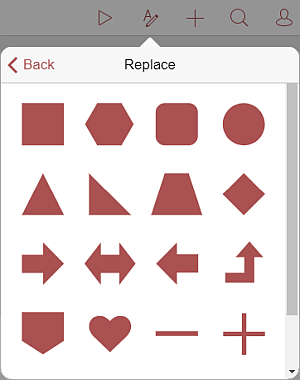
Dodirnite odeljak Zameni da zamenite pravougaoni oblik drugim izabranim iz menija. Oblik slike će se promeniti u skladu s tim.
Odeljci Promeni redosled i Poravnaj na kartici Oblik su isti kao oni na kartici Slika. Ako promenite ove opcije na kartici Oblik, one će se promeniti i na kartici Slika.
- Koristite ikonu Nazad sa leve strane da se vratite na prethodni odeljak postavki.
Ukloni sliku
Izaberite sliku dodirivanjem i nastavite na jedan od sledećih načina:
- dodirnite opciju Obriši u iskačućem meniju, ili
- otvorite panel za podešavanje oblika/slike dodirivanjem ikone na gornjoj traci sa alatkama. Možete koristiti dugme Ukloni oblik na kartici Oblik i dugme Ukloni sliku na kartici Slika.