Podešavanje postavki grafikona
Podešavanje izgleda grafikona
Trenutno možete prilagoditi izgled postojećeg grafikona u prezentaciji. Da biste to uradili:
- izaberite grafikon dodirom,
- otvorite panel za podešavanje grafikona tako što ćete
- dodirnuti ikonu
 na gornjoj alatnoj traci, ili
 - dodirnuti opciju Više u iskačućem meniju i izabrati stavku menija Uredi,
- dodirnuti ikonu
- dodirnite željenu stavku menija: Stil, Preuredi ili Poravnaj. Koristite strelicu
 Nazad sa leve strane da se vratite na prethodni odeljak postavki.
 Odeljak Stil sadrži sledeće četiri kartice:
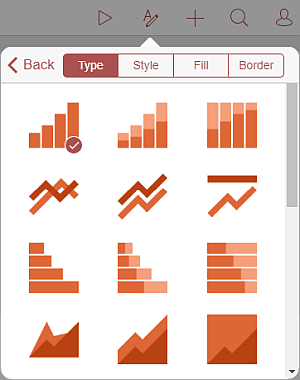
- Tip - za promenu trenutnog tipa grafikona (linijski grafikon, stubičasti grafikon, trakasti grafikon, površinski grafikon, tortni grafikon, tačkasti grafikon ili berzanski grafikon). Prevucite nagore da biste videli sve tipove grafikona i dodirnite onaj koji želite da primenite.
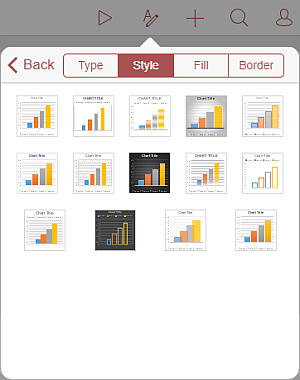
- Stil - za promenu trenutnog stila grafikona. Prevucite nagore da biste videli sve dostupne stilove i dodirnite onaj koji želite da primenite.
- Ispuna - za promenu pozadinske ispune grafikona izborom pune boje. Prevucite nagore da biste videli sve palete i dodirnite potrebnu boju na paleti Tematske boje ili Standardne boje. Ako ne želite da koristite ispunu, dodirnite ikonu
 na paleti Standardne boje.
 - Obrub - za podešavanje Veličine obruba grafikona pomeranjem klizača i izbor boje obruba na paleti.
Odeljak Preuredi omogućava postavljanje pozicije izabranog grafikona u odnosu na druge objekte kada se više objekata preklapa. Da biste saznali više, pogledajte odeljak Manipulacija objektima ovog vodiča.
Odeljak Poravnaj omogućava poravnanje grafikona na slajdu. Da biste saznali više, pogledajte odeljak Manipulacija objektima ovog vodiča.
- Tip - za promenu trenutnog tipa grafikona (linijski grafikon, stubičasti grafikon, trakasti grafikon, površinski grafikon, tortni grafikon, tačkasti grafikon ili berzanski grafikon). Prevucite nagore da biste videli sve tipove grafikona i dodirnite onaj koji želite da primenite.
Uklanjanje grafikona
Izaberite grafikon dodirom i nastavite na jedan od sledećih načina:
- dodirnite opciju Više u iskačućem meniju i izaberite stavku menija Obriši, ili
- otvorite panel za podešavanje dodirom na ikonu na gornjoj alatnoj traci, prebacite se na karticu Grafikon, prevucite nagore i dodirnite dugme Ukloni grafikon.
Članak sa oznaka:
Pregledajte sve oznake