Otvorite ili kreirajte nove fajlove i foldere
Otvorite postojeće fajlove za pregled
Dodirnite ikonu  desno od potrebnog dokumenta na listi fajlova i izaberite stavku menija Pregled.
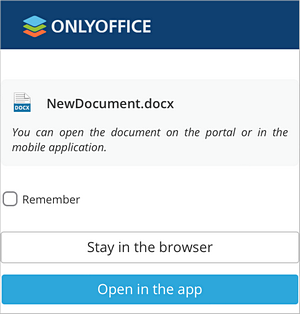
Izaberite način na koji želite da otvorite dokument: u mobilnom veb pregledaču ili u mobilnoj aplikaciji (ONLYOFFICE Documents).
U režimu pregleda, možete koristiti ikonu  Podešavanja na gornjoj alatnoj traci da otvorite panel sa podešavanjima fajla i izvršite sledeće radnje:
- pretražite potreban tekst unutar dokumenta/tabele/prezentacije,
- preuzmite dokument/tabelu/prezentaciju birajući jedan od dostupnih formata,
- prikažite informacije o dokumentu/tabeli/prezentaciji,
- prikažite informacije o aplikaciji,
- za tekstualne dokumente, možete koristiti opciju Navigacija za kretanje kroz naslove dokumenta.
Za DOCX fajlove, možete se prebacivati između Mobilnog prikaza koji omogućava udobnije pregledanje dokumenata na mobilnom uređaju i Standardnog prikaza. Po defaultu, dokumenti se otvaraju u Mobilnom prikazu (ako se prebacite na Standardni prikaz, sledeći put će se dokumenti otvarati u Standardnom prikazu). Da biste se prebacili na Standardni prikaz, dodirnite ikonu  u gornjem desnom uglu. Da biste se vratili na Mobilni prikaz, dodirnite ikonu
  u gornjem desnom uglu.
Da biste zatvorili fajl, dodirnite  Nazad strelicu u gornjem levom uglu.
Takođe možete pregledati medijske fajlove i slike sačuvane na portalu u najpopularnijim formatima, uključujući mp4, webm, bmp, jpg, jpeg, png, itd.
Otvorite postojeće fajlove za uređivanje
Da biste otvorili fajl za uređivanje sa liste fajlova:
- dodirnite ikonu desno od potrebnog dokumenta na listi fajlova.
- izaberite stavku menija Uredi,
- izaberite način na koji želite da otvorite dokument: u mobilnom veb pregledaču ili u mobilnoj aplikaciji (ONLYOFFICE Documents).
- za tekstualne dokumente, dodirnite ikonu
 u donjem desnom uglu otvorenog dokumenta.
Ako se format fajla razlikuje od DOCX/XLSX/PPTX, fajl će biti konvertovan u Office Open XML format za brže pregledanje i uređivanje. Otvoriće se konvertovana kopija fajla.
Ako drugi korisnik trenutno uređuje fajl, moći ćete zajednički uređivati fajl u realnom vremenu.
Za DOCX fajlove, možete se prebacivati između Mobilnog prikaza koji omogućava udobnije pregledanje dokumenata na mobilnom uređaju i Standardnog prikaza. Po defaultu, dokumenti se otvaraju u Mobilnom prikazu (ako se prebacite na Standardni prikaz, sledeći put će se dokumenti otvarati u Standardnom prikazu). Da biste se prebacili na Standardni prikaz, dodirnite ikonu u gornjem desnom uglu. Da biste se vratili na Mobilni prikaz, dodirnite ikonu u gornjem desnom uglu.
Kreirajte nove fajlove
Dodirnite dugme Kreiraj u gornjem levom uglu i izaberite jednu od opcija iz menija:
- Dokument,
- Tabela,
- Prezentacija,
- Šablon forme za kreiranje novog .docxf fajla koji omogućava uređivanje teksta i rad sa poljima forme. Izaberite jednu od opcija:
- Od praznog za kreiranje praznog .docxf fajla.
- Iz tekstualnog dokumenta za kreiranje .docxf fajla na osnovu postojećeg .docx dokumenta. Izaberite potreban fajl sačuvan na vašem portalu i kliknite Kreiraj.
Unesite ime fajla u polje koje se pojavi i dodirnite ikonu  na desnoj strani:

Otvara se novi prazan .docx dokument, ili .xlsx tabela, ili .pptx prezentacija, ili .docxf šablon forme. Dodirnite prazno mesto u dokumentu/šablonu forme, ili ćeliju unutar tabele, ili tekstualni okvir u prezentaciji i tastatura će se pojaviti omogućavajući vam da počnete sa kucanjem.
Sve promene koje napravite u fajlu se automatski čuvaju.
Kreirajte nove foldere
Dodirnite dugme Kreiraj u gornjem levom uglu i izaberite opciju Folder iz menija, unesite ime foldera u polje koje se pojavi i dodirnite ikonu na desnoj strani.
Otpremite fajlove sa vašeg uređaja
Dodirnite dugme  Otpremi fajl u gornjem levom uglu da dodate postojeći fajl sačuvan na vašem uređaju u modul Dokumenti.
Povežite skladišta trećih strana
Dodirnite stavku Dodaj nalog na levoj bočnoj traci. Otvoriće se prozor Povezivanje naloga.
- izaberite potrebnu uslugu iz dostupnih: Google Drive, OneDrive, Dropbox, Box, SharePoint, OneDrive for Business, Yandex.Disk, Nextcloud, ownCloud, ili Ostali nalog koji podržava WebDAV protokol.
- prijavite se na vaš nalog treće strane koristeći vaš Login i Lozinku.
Kada povezujete vaš SharePoint, ownCloud/Nextcloud ili Ostali nalog koji podržava WebDAV protokol, takođe ćete morati da navedete adresu Servera. Na primer, URL koji omogućava pristup vašim Nextcloud fajlovima putem WebDAV izgleda ovako: https://yourdomain.com/remote.php/webdav/. Ova URL adresa može se pronaći na sledeći način: prijavite se na vaš Nextcloud nalog, kliknite na ikonu Podešavanja u donjem levom uglu i kopirajte celu URL adresu iz polja WebDAV. Zatim pređite na mobilnu veb verziju ONLYOFFICE i nalepite celu kopiranu URL adresu, uključujući protokol, u polje Server.
Napomena: u nekim slučajevima, takođe ćete morati da omogućite ONLYOFFICE pristup vašem nalogu treće strane dodirivanjem odgovarajućeg dugmeta.
- promenite Naslov foldera, ako je potrebno,
- pritisnite dugme Poveži.
Folder skladišta treće strane će biti dodat. Možete koristiti meni foldera za Preimenovanje, Kopiranje, Deljenje ili Isključivanje treće strane foldera.