Izaberite boju pozadine za pasus
Boja pozadine se primenjuje na ceo pasus i potpuno ispunjava sav prostor pasusa od levog do desnog margine stranice.
Da biste primenili boju pozadine na određeni pasus ili promenili trenutnu,
- postavite kursor unutar potrebnog pasusa, ili izaberite nekoliko pasusa ili ceo tekst,
- otvorite panel za podešavanje teksta i pasusa tako što ćete
- dodirnuti ikonu
 na gornjoj alatnoj traci, ili
 - dodirnuti opciju Edit u iskačućem meniju,
- dodirnuti ikonu
- prebacite se na karticu Paragraph,
- dodirnite strelicu pored polja za boju u odeljku Background da biste otvorili prozor sa paletom boja,
- izaberite jednu od dostupnih boja na paleti Theme Colors ili Standard Colors, ili kreirajte svoju Custom Color.
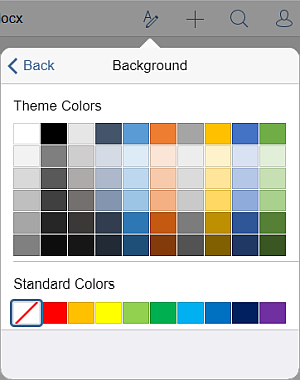
Da biste dodali novu Custom Color, pratite sledeće korake:
- idite na meni Add Custom Color,
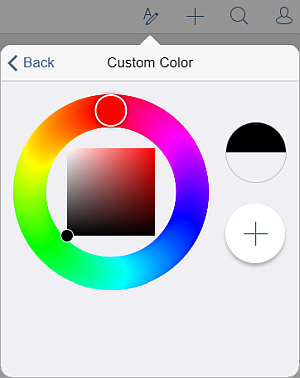
- koristeći paletu boja, izaberite potrebnu boju i odredite njen nivo nijanse,
- kliknite na dugme
 da biste primenili boju na izabrani tekst.
 Dodana boja će takođe biti smeštena u odeljak Custom Colors, gde se nalaze nedavno korišćene prilagođene boje.
- idite na meni Add Custom Color,
Da biste uklonili boju pozadine određenog pasusa, koristite ikonu  No Fill na paleti Standard Colors.
Članak sa oznaka:
Pregledajte sve oznake