Umetanje fusnota
Možete dodati fusnote kako biste pružili objašnjenja ili komentare za određene rečenice ili pojmove korišćene u vašem tekstu, napravili reference na izvore itd.
Da biste umetnuli fusnotu u vaš dokument,
- postavite tačku umetanja na kraj tekstualnog dela kojem želite da dodate fusnotu,
- dodirnite ikonu
 na gornjoj traci sa alatkama da biste otvorili panel za umetanje novog objekta,
 - prebacite se na karticu
 ,
, - izaberite opciju
 Fusnota.
 - odredite Format fusnote - izaberite potreban brojčani format iz dostupnih: 1, 2, 3,..., a, b, c,..., A, B, C,..., i, ii, iii,..., I, II, III,....
- koristite opciju Počni od da postavite broj ili slovo od kojeg želite da počnete numeraciju.
- Postavite Lokaciju fusnota na stranici, birajući jednu od dostupnih opcija:
- Dno stranice - da biste postavili fusnote na dno stranice (ova opcija je podrazumevano izabrana).
- Ispod teksta - da biste postavili fusnote bliže tekstu. Ova opcija može biti korisna u slučajevima kada stranica sadrži kratak tekst.
- dodirnite dugme Umetni fusnotu.
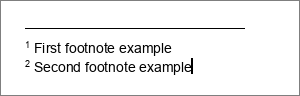
Oznaka fusnote (tj. karakter u superskriptu koji označava fusnotu) pojavljuje se u tekstu dokumenta, a tačka umetanja se pomera na dno trenutne stranice.
- unesite tekst fusnote.
Ponovite gore navedene operacije da biste dodali sledeće fusnote za druge delove teksta u dokumentu. Fusnote se automatski numerišu.
Da biste uklonili jednu fusnotu, postavite tačku umetanja direktno ispred oznake fusnote u tekstu dokumenta i pritisnite Obriši. Ostale fusnote će se automatski renumerisati.
Članak sa oznaka:
Pregledajte sve oznake