Zaštitite tabele lozinkom
Zaštita tabela lozinkom
Uređivač tabela nudi dva načina za zaštitu vašeg rada: šifrovanje celog fajla lozinkom ili zaštita određenih delova radne sveske ili lista od izmena.
Šifrovanje fajla
Šifrovanje fajla zahteva da svako ko ga otvara unese ispravnu lozinku pre nego što može da vidi ili uređuje njegov sadržaj.
-
Dodirnite ikonu
 Alati u desnom uglu gornje trake sa alatkama.
-
Dodirnite strelicu pored opcije menija
 Zaštita.
-
Dodirnite Šifrovanje fajla.
-
Unesite lozinku i potvrdite je.
 Upozorenje
Lozinka ne može biti vraćena. Čuvajte je na sigurnom mestu kako je ne biste zaboravili.
-
Dodirnite Sačuvaj u gornjem desnom uglu da biste primenili lozinku.
Sledeći put kada otvorite ovu tabelu, biće potrebno da unesete lozinku.
Da biste promenili ili obrisali lozinku:
- Dodirnite ikonu Alati u desnom uglu gornje trake sa alatkama.
- Dodirnite strelicu pored Zaštita i izaberite Šifrovanje fajla.
- Da biste obrisali lozinku, onemogućite prekidač Postavi lozinku.
- Da biste promenili lozinku, unesite i potvrdite novu.
- Dodirnite Sačuvaj u gornjem desnom uglu.
Zaštita radne sveske
Zaštita radne sveske sprečava strukturalne izmene, kao što su dodavanje, brisanje, skrivanje ili promena redosleda listova, bez ispravne lozinke.
- Dodirnite ikonu Alati u desnom uglu gornje trake sa alatkama.
- Dodirnite strelicu pored Zaštita.
- Dodirnite Zaštiti i izaberite Zaštita radne sveske.
- Unesite lozinku i potvrdite je.
- Dodirnite Sačuvaj u gornjem desnom uglu.
Zaštita lista
Zaštita lista omogućava vam da zaključate određene elemente, a da ipak dozvolite drugim korisnicima da izvode određene radnje koje vi odredite.
-
Dodirnite ikonu
Alati u desnom uglu gornje trake sa alatkama. -
Dodirnite strelicu pored Zaštita.
-
Dodirnite Zaštiti i izaberite Zaštita lista.
-
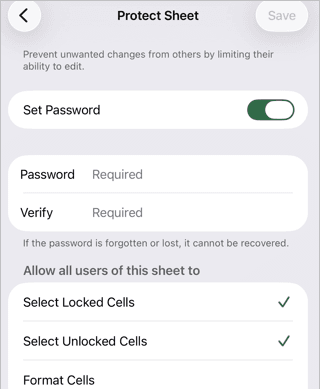
Omogućite prekidač Postavi lozinku i unesite svoju lozinku.
-
U odeljku Dozvoli svim korisnicima ovog lista da omogućite radnje koje želite da dozvolite:
- Biraju zaključane ćelije
- Biraju otključane ćelije
- Formatiraju ćelije
- Formatiraju kolone
- Formatiraju redove
- Umeću kolone
- Umeću redove
- Umeću veze
- Brišu kolone
- Brišu redove
- Sortiraju
- Koriste automatski filter
- Koriste pivot tabelu i pivot grafikon
- Uređuju objekte
- Uređuju scenarije
-
Dodirnite Sačuvaj u gornjem desnom uglu.