Upravljanje postojećim listovima
Premesti listove
Da biste premestili postojeći list, dodirnite i držite karticu lista koji želite da premestite, zatim ga prevucite na novu lokaciju. Izabrani list će biti premesten.

Da biste promenili redosled listova, dodirnite ikonu hamburger menija na donjoj alatnoj traci, zatim dodirnite i držite list na listi i prevucite ga na novu poziciju.
Preimenuj listove
Da biste preimenovali postojeći list, dvaput dodirnite karticu lista koji želite da preimenujete. Ime lista će biti izabrano. Prevucite ručke za izbor da biste izabrali deo imena lista koji želite da promenite. Unesite željeno ime lista i pritisnite Nazad na tastaturi na ekranu.

Sakrij/Otkrij listove
Ako imate mnogo listova, možete sakriti neke od njih koje trenutno ne trebate kako biste olakšali rad. Da biste to uradili, dodirnite karticu lista koji želite da sakrijete i držite dok se ne pojavi iskačući meni sa opcijom Sakrij, zatim je dodirnite.
Da biste prikazali skriveni list, dodirnite bilo koju karticu lista i držite dok se ne pojavi iskačući meni sa opcijom Otkrij..., zatim je dodirnite. U podmeniju koji se otvori, izaberite list koji želite da otkrijete.
Dupliraj listove
Da biste duplicirali postojeći list, dodirnite karticu lista i držite dok se ne pojavi iskačući meni sa opcijom Dupliraj, zatim je dodirnite.
Zaštiti listove
Da biste ograničili izmene na listu, dodirnite i držite karticu lista dok se ne pojavi iskačući meni, zatim dodirnite Zaštiti. Za više detalja o opcijama zaštite pogledajte članak Zaštita tabela lozinkom.
Promena boja kartica
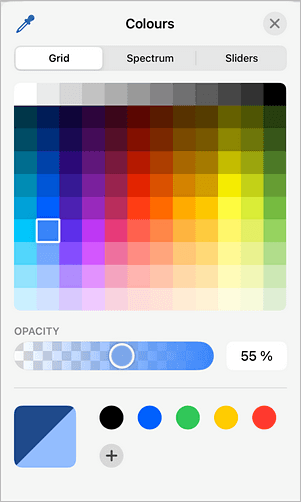
Da biste lakše razlikovali listove, možete dodeliti različite boje njihovim karticama. Dodirnite i držite karticu lista dok se ne pojavi iskačući meni, dodirnite strelicu  , zatim dodirnite Boja kartice. U panelu Boja kartice izaberite boju iz Boje teme ili Standardne boje, ili kreirajte sopstvenu Prilagođenu boju. Da biste uklonili boju, dodirnite Bez popune.

Da biste dodali novu Prilagođenu boju:
-
Dodirnite ikonu
 u odeljku Prilagođene boje.
-
Pomoću palete boja izaberite boju i odaberite njen nivo nijanse.
-
Dodirnite U redu da biste primenili boju na karticu lista. Nova boja će biti sačuvana i u odeljku Prilagođene boje, gde se čuvaju nedavno korišćene prilagođene boje.
Izračunaj list
Da biste ponovo izračunali sve formule na aktivnom listu, dodirnite i držite karticu lista dok se ne pojavi iskačući meni, dodirnite strelicu , zatim dodirnite Izračunaj list.