Umetni automatske oblike
Umetanje oblika
- Otvorite radni list i postavite kursor na mesto na koje želite da umetnete oblik.
- Dodirnite ikonu
 na gornjoj traci sa alatkama da biste otvorili panel za umetanje objekata.
- Prebacite se na karticu
 Oblik.
- Izaberite željeni oblik sa liste.
Izabrani oblik će se pojaviti na radnom listu. Prevucite njegove ručke da biste mu promenili veličinu, premestite ga na novu poziciju ili prilagodite njegova svojstva pomoću trake sa alatkama za formatiranje pri dnu ekrana.

Prilagođavanje podešavanja oblika
-
Izaberite oblik dodirom na njega.
-
Otvorite panel Podešavanja oblika tako što ćete
- dodirnuti ikonu
 na gornjoj traci sa alatkama, ili
- izabrati opciju Oblik u iskačućem meniju.
- dodirnuti ikonu
-
Proširite odeljak koji želite da izmenite: Stil, Zameni ili Preuređivanje.
Odeljak Stil uključuje sledeće opcije:
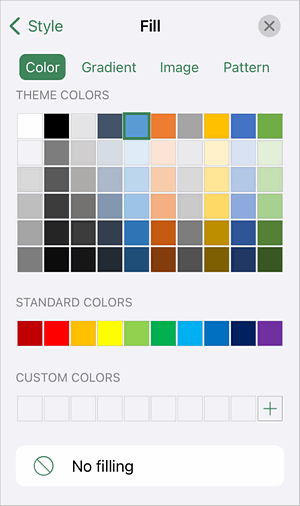
- Ispuna — prilagodite unutrašnjost oblika pomoću jednobojne boje, gradijenta, slike ili šablona.
-
Boja — izaberite iz Tematskih boja ili Standardnih boja ili definišite Prilagođenu boju. Da biste uklonili ispunu, izaberite Bez ispune
 .
-
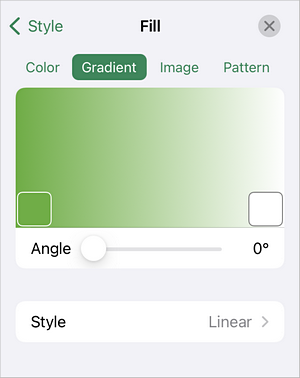
Gradijent — izaberite dve boje da biste napravili glatki prelaz. Podesite ugao i izaberite stil Linearni ili Radijalni. Da biste dodali više tačaka gradijenta, dodirnite i držite traku gradijenta ili duplirajte postojeću tačku boje i dodelite joj novu boju.
-
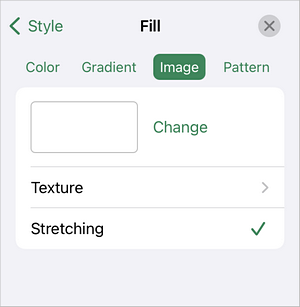
Slika — ispunite oblik slikom.
- Dodirnite Promeni da biste izabrali fotografiju iz biblioteke, snimili novu, umetnuli iz Datoteka ili uklonili trenutnu sliku.
- Dodirnite Tekstura da biste primenili unapred definisanu teksturu.
- Koristite prekidač Razvlačenje da biste prilagodili sliku obliku ili zadržali njene izvorne proporcije.
-
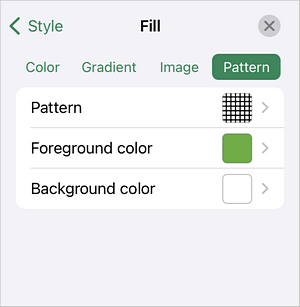
Šablon — primenite ispunu šablonom.
- Šablon — izaberite stil šablona.
- Boja prednjeg plana — podesite boju šablona.
- Boja pozadine — podesite boju pozadine.
-
- Linija — prilagodite ivicu oblika.
-
Tip — izaberite stil ivice ili izaberite Nema da biste je uklonili.

-
Boja — izaberite iz Tematskih boja, Standardnih boja ili Prilagođenih boja.

-
Debljina — podesite širinu ivice pomoću klizača.

-
- Senka — uključite ili isključite efekat senke za oblik.
- Neprozirnost — podesite nivo providnosti pomoću klizača.
Odeljak Zameni omogućava vam da zamenite trenutni oblik drugim.
Odeljak Preuređivanje kontroliše poziciju oblika u odnosu na druge objekte. Dostupne opcije uključuju: Doneti u prvi plan, Poslati u pozadinu, Pomeri napred i Pomeri unazad. Za više detalja pogledajte članak Manipulacija objektima.
- Ispuna — prilagodite unutrašnjost oblika pomoću jednobojne boje, gradijenta, slike ili šablona.
Dodavanje teksta unutar oblika
- Postavite kursor unutar oblika:
- dodirnite oblik i izaberite Uredi tekst u iskačućem meniju, ili
- dvaput dodirnite oblik.
- Unesite tekst.
Tekst postaje deo oblika. Kada pomerite ili rotirate oblik, tekst se pomera i rotira zajedno s njim.

Da biste formatirali tekst, dodirnite ikonu na gornjoj traci sa alatkama i prebacite se na karticu Tekst. Pogledajte Podešavanje tipa, veličine i boje fonta da biste saznali više.
Uklanjanje oblika
Izaberite oblik, a zatim izaberite jedno od sledećeg:
- dodirnite Izbriši u iskačućem meniju, ili
- otvorite panel Podešavanja oblika, prevucite nagore i dodirnite Izbriši oblik, ili
- dodirnite ikonu korpe za otpatke na donjoj traci sa alatkama.