Deljenje fajlova i fascikli
Dostupni tipovi pristupa
Korišćenjem aplikacije Documents, možete deliti fajl/fasciklu sa korisnicima/grupama na vašem portalu ili omogućiti pristup fajlu bilo kome drugom deljenjem linka ka dokumentu. Sledeći tipovi pristupa mogu biti odabrani:
 Pun pristup — korisnik ili grupa će moći da pregledaju i uređuju sadržaj dokumenta/fascikle.
 Popunjavanje obrazaca — korisnik ili grupa će moći samo da pregledaju obrazac i popune polja u njemu (ova opcija je dostupna samo za .oform fajlove).
 Komentator — korisnik ili grupa će moći samo da pregledaju dokument i dodaju komentare, kao i da ih upravljaju.
 Recenzent — korisnik ili grupa će moći da predlože ispravke bez stvarnog uređivanja dokumenta (ova opcija je dostupna samo za .docx i .docxf fajlove).
 Posmatrač — korisnik ili grupa će moći samo da pregledaju sadržaj dokumenta/fascikle.
 Odbij pristup — dozvole prethodno dodeljene korisniku ili grupi će biti opozvane.
Deljenje fajlova i fascikli sa korisnicima portala
Da biste delili vaš fajl/fasciklu sa drugim korisnicima na vašem portalu:
- Otvorite prozor Deljenje:
U listi fajlova:
- Dodirnite i držite potrebni dokument/fasciklu u listi fajlova.
- Izaberite opciju Podešavanja deljenja iz menija.
U editorima:
- Dodirnite ikonu
 Alati u desnom uglu gornje alatne trake.
 - Izaberite opciju Deljenje iz menija.
Prozor Podešavanja deljenja prikazuje listu korisnika koji su prethodno dobili pristup ovom fajlu/fascikli.
- Izaberite korisnike/grupe sa kojima želite da delite fajl/fasciklu:
- Dodirnite ikonu Dodaj korisnike u gornjem desnom uglu ekrana.
- Izaberite jednu od tri dostupne kartice: Zaposleni, Grupe i Gosti.
- Podesite podrazumevani tip pristupa za sve osobe/grupe sa kojima želite da delite dokument otvaranjem liste tipova pristupa u donjem levom uglu ekrana. Tip pristupa Posmatrač je postavljen kao podrazumevani.
- Dodirnite prazne krugove
 sa leve strane potrebnih imena jedno po jedno. Da biste brzo pronašli potrebne osobe, možete koristiti polje Pretraga iznad liste korisnika. Kada su korisnici/grupe izabrani, dodirnite Dalje u donjem desnom uglu ekrana.
Izabrani korisnici/grupe će biti prikazani na listi Deljenje.
- Podrazumevano, svi izabrani korisnici će primiti standardno email obaveštenje. Da biste poslali poruku sa vašim tekstom, dodirnite ikonu obaveštenja i unesite vaš tekst u polje koje se pojavi.
- Ako je potrebno, promenite tip pristupa za svakog korisnika/grupu posebno. Da biste to uradili, dodirnite ime korisnika/grupe ili ikonu desno od imena, izaberite potrebni tip pristupa i dodirnite Deljenje.
Da biste uklonili osobu/grupu sa liste, dodirnite ikonu desno od imena korisnika i izaberite opciju Odbij pristup.
- Sva podešavanja se automatski čuvaju. Dodirnite Zatvori u gornjem levom uglu prozora Podešavanja deljenja da biste izašli.
Deljenje fajlova korišćenjem spoljnog linka
Možete generisati posebne linkove za deljenje za interne korisnike portala i eksterne korisnike. Ovo je dostupno za bilo koji fajl ili fasciklu, bilo da su smešteni unutar sobe ili u vašim ličnim Moji dokumenti.
Da biste delili fajl ili fasciklu putem linka:
- Dodirnite i držite potrebni dokument/fasciklu u listi fajlova i izaberite Podešavanja deljenja, ili otvorite fajl u editoru, dodirnite ikonu Alati i izaberite Deljenje.
- Dodirnite Kopiraj deljeni link da biste odmah kopirali link sa podrazumevanim podešavanjima u privremenu memoriju, ili dodirnite Podešavanja deljenja da biste konfigurisali link pre deljenja.
U prozoru Podešavanja deljenja, dostupne su sledeće opcije za link:
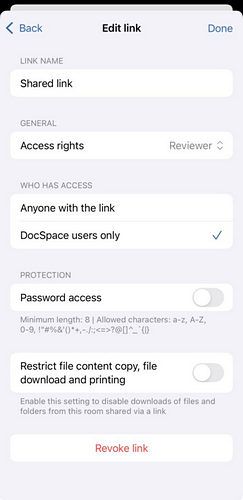
- Prava pristupa — izaberite nivo pristupa iz padajućeg menija.
- Ko ima pristup — navedite ko može koristiti link:
- Bilo ko sa linkom — link je dostupan eksternim korisnicima.
- Samo korisnici DocSpace-a — link je dostupan samo internim korisnicima portala.
- Pristup lozinkom — omogućite ovu opciju da zaštitite link lozinkom.
- Ograniči kopiranje sadržaja fajla, preuzimanje i štampanje — omogućite ovu opciju da sprečite korisnike da kopiraju sadržaj, preuzimaju ili štampaju fajl.
- Poništi link — dodirnite da poništite trenutni link. Fajl više neće biti dostupan putem prethodno deljenog linka.
Kada je konfigurisan, koristite dugme Kopiraj link da biste kopirali link u privremenu memoriju i podelili ga putem mesindžera ili bilo koje druge aplikacije instalirane na vašem uređaju.