Umetanje tabela
Umetnite tabelu
- Izaberite slajd na koji želite da postavite tabelu.
- Dodirnite ikonu
 na gornjoj traci sa alatkama da biste otvorili panel za umetanje novog objekta.
- Tab
 Tabela je podrazumevano aktiviran. Izaberite jedan od dostupnih šablona tabela. Svaki šablon kombinuje određene parametre formatiranja, kao što su boja pozadine, stil ivica, naizmenično obojeni redovi/kolone itd.
- U prozoru Veličina tabele koji se otvori, postavite potreban broj Kolona i Redova (podrazumevano je izabrana tabela 3 sa 4 ćelije, možete navesti do 10 redova/kolona).
- Dodirnite OK.
Tabela će biti dodata. Tačka umetanja je postavljena u gornju levu ćeliju kako biste mogli da počnete sa unosom podataka. Dodirnite unutar druge ćelije da biste postavili tačku umetanja u nju.
Promenite veličinu i pomerite tabelu
Kada dodirnete ćeliju tabele ili ivicu tabele, pojaviće se i ručice za promenu veličine  na ivicama tabele. Prevucite ih da promenite veličinu tabele.

Dodirnite i držite ivicu tabele da biste je prevukli na drugo mesto na trenutnom slajdu.
Dodajte ili obrišite redove ili kolone
-
Dodirnite ćeliju unutar potrebnog reda/kolone.
-
Otvorite panel sa podešavanjima
- dodirnuvši ikonu
 na gornjoj traci sa alatkama, ili
- dodirnuvši opciju Tabela u iskačućem meniju.
- dodirnuvši ikonu
-
Prebacite se na tab Tabela.
-
Koristite odgovarajuće ikone:
 - da umetnete kolonu levo od kolone gde je kursor postavljen.
 - da umetnete kolonu desno od kolone gde je kursor postavljen.
 - da umetnete red iznad reda gde je kursor postavljen.
 - da umetnete red ispod reda gde je kursor postavljen.
 - da uklonite kolonu gde je kursor postavljen.
 - da uklonite red gde je kursor postavljen.
Podešavanje tabele
-
Izaberite tabelu dodirivanjem.
-
Otvorite panel sa podešavanjima
- dodirnuvši ikonu na gornjoj traci sa alatkama, ili
- dodirnuvši opciju Tabela u iskačućem meniju.
- dodirnuvši ikonu
-
Prebacite se na tab Tabela.
-
Prevucite nagore i dodirnite potrebnu stavku menija: Stil, Rasporedi, Poravnaj ili Margine ćelija. Koristite strelicu
 sa leve strane da se vratite na prethodnu sekciju postavki.
Deo Stil sadrži sledeća tri taba:
-
Stil - da promenite izabrani unapred formatirani šablon tabele.
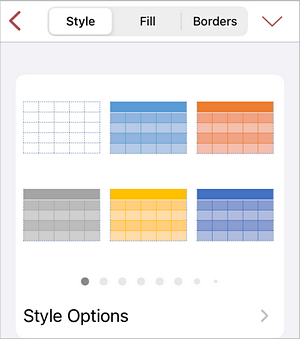
Dodirnite stavku menija Opcije stila da biste koristili opcije koje omogućavaju naglašavanje određenih redova/kolona primenom specifičnog formatiranja na njih, ili isticanje različitih redova/kolona različitim bojama pozadine kako bi se jasno razlikovali.
- Red zaglavlja - naglašava najgornji red u tabeli posebnim formatiranjem.
- Red ukupno - naglašava najdonji red u tabeli posebnim formatiranjem.
- Naizmenični redovi - omogućava naizmeničnu boju pozadine za neparne i parne redove.
- Prva kolona - naglašava krajnju levu kolonu u tabeli posebnim formatiranjem.
- Poslednja kolona - naglašava krajnju desnu kolonu u tabeli posebnim formatiranjem.
- Naizmenične kolone - omogućava naizmeničnu boju pozadine za neparne i parne kolone.
-
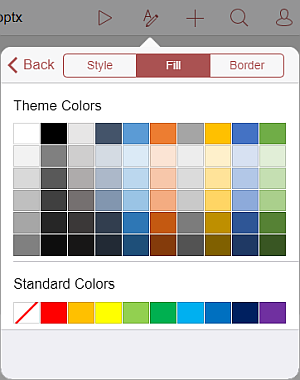
Ispuna - da izaberete punu boju za pozadinu tabele. Izaberite potrebnu boju na paleti Tematske boje ili Standardne boje.
-
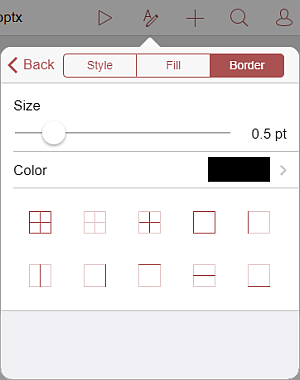
Ivica - da postavite Veličinu ivice povlačenjem klizača, izaberete njenu Boju na paleti i odaberete kako će biti prikazana u ćelijama dodirivanjem jedne od ikona:
Deo Rasporedi omogućava vam da postavite poziciju izabrane tabele u odnosu na druge objekte kada se više objekata preklapa. Za više informacija, pogledajte odeljak Manipulacija objektima ovog vodiča.
Deo Poravnaj omogućava vam da poravnate tabelu na slajdu. Za više informacija, pogledajte odeljak Manipulacija objektima ovog vodiča.
Opcija Margine ćelija omogućava vam da postavite razmak između teksta unutar ćelija i ivice ćelije. Prevucite klizač da postavite potrebnu vrednost.
-
Obrišite tabelu
-
Izaberite tabelu dodirivanjem.
-
Otvorite panel sa podešavanjima
- dodirnuvši ikonu na gornjoj traci sa alatkama, ili
- dodirnuvši opciju Tabela u iskačućem meniju.
- dodirnuvši ikonu
-
Prebacite se na tab Tabela.
-
Dodirnite dugme Obriši tabelu.