Umetanje tabela
Umetni tabele
- Izaberite slajd na koji želite da postavite tabelu.
- Dodirnite ikonu
 Umetni objekat na gornjoj traci sa alatkama da biste otvorili panel za umetanje novog objekta.
 - Tab
 Tabela je podrazumevano aktiviran. Izaberite jedan od dostupnih šablona tabela. Svaki šablon kombinuje određene parametre formatiranja, kao što su boja pozadine, stil ivica, naizmenično obojeni redovi/kolone itd.
 - U prozoru Veličina tabele koji se otvori, postavite potreban broj Kolona i Redova pomeranjem klizača (podrazumevano je izabrana tabela 4x3).
- Dodirnite OK.
Tabela će biti dodata. Tačka umetanja je postavljena u gornju levu ćeliju kako biste mogli da počnete sa unosom podataka. Dodirnite unutar druge ćelije da biste postavili tačku umetanja u nju.
Promenite veličinu i pomerite tabelu
Kada dodirnete ćeliju tabele ili ivicu tabele, pojaviće se ručice za promenu veličine na ivicama tabele. Prevucite ih da promenite veličinu tabele.

Dodirnite i držite ivicu tabele da biste je prevukli na drugo mesto na trenutnom slajdu.
Dodajte ili obrišite redove ili kolone
- Dodirnite ćeliju unutar potrebnog reda/kolone.
- Otvorite panel sa podešavanjima tako što ćete
- dodirnuti ikonu
 Izmeni objekat na gornjoj traci sa alatkama, ili
 - dodirnuti opciju Tabela u iskačućem meniju.
- dodirnuti ikonu
- Prebacite se na tab Tabela.
- Koristite odgovarajuće ikone za dodavanje ili uklanjanje redova i kolona:
-
 Dodaj kolonu levo — da umetnete kolonu levo od kolone gde je kursor postavljen.
 -
 Dodaj kolonu desno — da umetnete kolonu desno od kolone gde je kursor postavljen.
 -
 Dodaj red iznad — da umetnete red iznad reda gde je kursor postavljen.
 -
 Dodaj red ispod — da umetnete red ispod reda gde je kursor postavljen.
 -
 Ukloni kolonu — da uklonite kolonu gde je kursor postavljen.
 -
 Ukloni red — da uklonite red gde je kursor postavljen.
-
Podešavanje tabele
- Izaberite tabelu dodirivanjem.
- Otvorite panel sa podešavanjima tako što ćete
- dodirnuti ikonu Izmeni objekat na gornjoj traci sa alatkama, ili
- dodirnuti opciju Tabela u iskačućem meniju.
- dodirnuti ikonu
- Prebacite se na tab Tabela.
Tab Tabela sadrži ikone za dodavanje/uklanjanje redova i kolona na vrhu, dugme Obriši tabelu i sledeće stavke menija: Opcije tabele, Stil, Rasporedi i Poravnaj.
Opcije tabele
Deo Opcije tabele sadrži sledeća podešavanja:
- Promeni veličinu prema sadržaju — omogućite ili onemogućite ovu opciju da automatski promenite veličinu ćelija prema tekstualnom sadržaju.
- VELIČINA REDOVA I KOLONA — postavite tačne dimenzije za izabrani red i kolonu:
- Širina — navedite širinu kolone (npr. 4.07 cm).
- Visina — navedite visinu reda (npr. 2.19 cm).
- Koristite ikone Raspodeli kolone i Raspodeli redove ispod da ravnomerno rasporedite sve kolone ili redove u tabeli.
- Prelom teksta — omogućava prelom teksta u tabeli.
- MARGINE ĆELIJA — prostor između teksta unutar ćelija i ivice ćelije koji se koristi podrazumevano. Vrednost se može promeniti pomeranjem klizača.
Stil
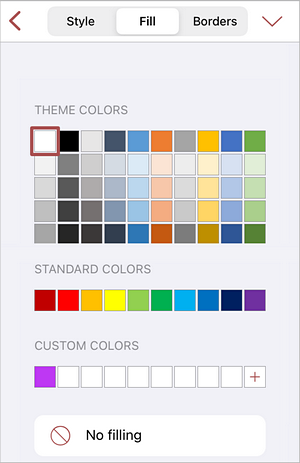
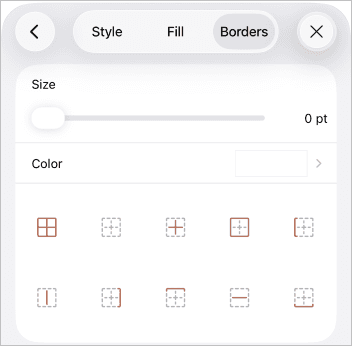
Deo Stil sadrži sledeća tri taba: Stil, Ispuna i Ivica.
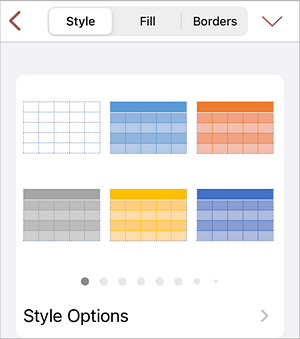
- Stil — da promenite izabrani unapred formatirani šablon tabele. Prevucite levo da biste videli više dostupnih stilova. Dodirnite stavku menija Opcije stila da biste koristili opcije koje omogućavaju naglašavanje određenih redova/kolona primenom specifičnog formatiranja na njih:
- Red zaglavlja — naglašava najgornji red u tabeli posebnim formatiranjem.
- Red ukupno — naglašava najdonji red u tabeli posebnim formatiranjem.
- Naizmenični redovi — omogućava naizmeničnu boju pozadine za neparne i parne redove.
- Prva kolona — naglašava krajnju levu kolonu u tabeli posebnim formatiranjem.
- Poslednja kolona — naglašava krajnju desnu kolonu u tabeli posebnim formatiranjem.
- Naizmenične kolone — omogućava naizmeničnu boju pozadine za neparne i parne kolone.
- Ispuna — da izaberete punu boju za pozadinu tabele. Izaberite potrebnu boju na paleti Tematske boje ili Standardne boje.
- Ivica — da postavite Veličinu ivice, izaberete njenu Boju na paleti i odaberete kako će biti prikazana u ćelijama dodirivanjem jedne od dostupnih ikona tipa ivice.
Rasporedi
Deo Rasporedi omogućava vam da postavite poziciju izabrane tabele u odnosu na druge objekte kada se više objekata preklapa:
 Donesi u prvi plan — da premestite izabrani objekat ispred svih drugih objekata.
 Pošalji u pozadinu — da premestite izabrani objekat iza svih drugih objekata.
 Donesi napred — da premestite izabrani objekat jedan nivo napred.
 Pošalji nazad — da premestite izabrani objekat jedan nivo nazad.
Za više informacija, pogledajte odeljak Manipulacija objektima ovog vodiča.
Poravnaj
Deo Poravnaj omogućava vam da poravnate tabelu na slajdu. Dostupne su sledeće opcije:
 Poravnaj levo — da poravnate objekat horizontalno uz levu stranu slajda.
 Poravnaj centar — da poravnate objekat horizontalno uz centar slajda.
 Poravnaj desno — da poravnate objekat horizontalno uz desnu stranu slajda.
 Poravnaj gore — da poravnate objekat vertikalno uz gornju stranu slajda.
 Poravnaj sredinu — da poravnate objekat vertikalno uz sredinu slajda.
 Poravnaj dole — da poravnate objekat vertikalno uz donju stranu slajda.
Za više informacija, pogledajte odeljak Manipulacija objektima ovog vodiča.
Obriši tabelu
- Izaberite tabelu dodirivanjem.
- Otvorite panel sa podešavanjima tako što ćete
- dodirnuti ikonu Izmeni objekat na gornjoj traci sa alatkama, ili
- dodirnuti opciju Tabela u iskačućem meniju.
- dodirnuti ikonu
- Prebacite se na tab Tabela.
- Dodirnite dugme Obriši tabelu.