Zaštita prezentacija lozinkom
Zaštita prezentacija lozinkom
Možete zaštititi svoju prezentaciju lozinkom kako biste ograničili pristup. Ovaj članak opisuje kako postaviti, promeniti i obrisati lozinku.
Da biste zaštitili svoju prezentaciju lozinkom:
- Dodirnite ikonu
 Alati u desnom uglu gornje alatne trake.
 - Dodirnite opciju menija
 Šifrovanje fajla.
 - Otvoriće se ekran Šifrovanje fajla.
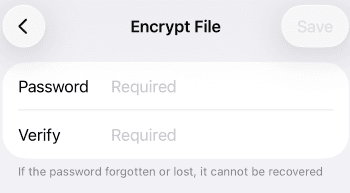
- Unesite potrebnu lozinku u polje Lozinka.
- Ponovo unesite lozinku u polje Potvrda.
Upozorenje Ako zaboravite ili izgubite lozinku, ne može se povratiti. Čuvajte je na sigurnom mestu. - Dodirnite dugme Sačuvaj u gornjem desnom uglu.
Sledeći put kada otvorite ovu prezentaciju, biće potrebno da unesete lozinku.

Promena ili brisanje lozinke
Da biste promenili ili obrisali lozinku:
- Dodirnite ikonu Alati u desnom uglu gornje alatne trake.
- Dodirnite opciju menija Šifrovanje fajla.
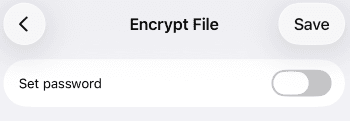
- Da biste promenili lozinku, unesite novu lozinku u polje Lozinka, potvrdite je i dodirnite Sačuvaj.
- Da biste obrisali lozinku, isključite prekidač Postavi lozinku.
Članak sa oznaka:
Pregledajte sve oznake