Promena pozadine slajda
Promena pozadine slajda
Da biste prilagodili svoju prezentaciju, možete promeniti pozadinsko popunjavanje za svaki pojedinačni slajd. Da biste promenili pozadinsko popunjavanje:
- Na listi slajdova, dodirnite slajd na koji želite da primenite popunjavanje.
- Otvorite panel sa podešavanjima slajda tako što ćete dodirnuti ikonu
 Uredi objekat na gornjoj traci sa alatkama.
 - Dodirnite stavku menija Pozadina.
- Izaberite odgovarajuću karticu na vrhu: Boja, Gradijent, Slika ili Šara.
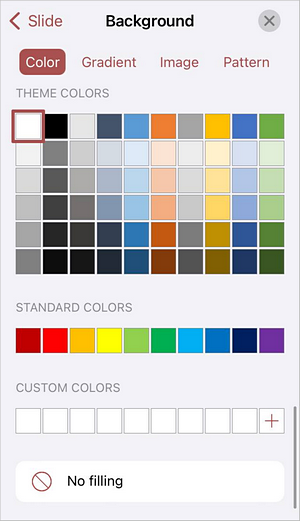
- Boja — izaberite boju popunjavanja iz dostupnih paleta. Prevucite nagore da biste videli sve opcije:
- Tematske boje — paleta boja koja odgovara trenutnoj temi prezentacije.
- Standardne boje — red unapred podešenih standardnih boja (crvena, narandžasta, žuta, zelena, cijan, plava, ljubičasta).
- Prilagođene boje — dodirnite dugme + da biste otvorili birač prilagođenih boja. Korišćenjem palete boja, izaberite potrebnu boju i odredite njen nivo nijanse, zatim dodirnite dugme za potvrdu da biste je primenili. Dodata boja će takođe biti smeštena u odeljak Prilagođene boje, gde se nalaze nedavno korišćene prilagođene boje.
Da biste uklonili boju pozadine slajda, dodirnite opciju
 Bez popunjavanja na dnu.
 - Gradijent — izaberite dve boje za glatki prelaz boja, postavite ugao pomoću klizača i izaberite jedan od dostupnih stilova prelaza boja: Linearni ili Radijalni. Da biste dodali više tačaka gradijenta, dodirnite i držite na dnu polja za gradijent boje ili dodirnite i držite postojeći kvadrat boje gradijenta i izaberite opciju Dupliraj u kontekstnom meniju, zatim dodirnite novi kvadrat boje i postavite potrebnu boju.
- Slika — izaberite sliku za korišćenje kao pozadinu slajda.
- Dodirnite opciju Promeni i izaberite fotografiju iz svoje biblioteke, napravite fotografiju, umetnite sliku iz datoteka ili obrišite sliku.
- Dodirnite opciju Tekstura i izaberite jednu od dostupnih tekstura.
- Omogućite ili onemogućite opciju Rastezanje da biste rastegli sliku/teksturu kako bi u potpunosti popunila slajd ili da biste sačuvali originalnu veličinu slike/teksture.
- Šara — izaberite šaru za korišćenje kao pozadinu slajda.
- Šara — dodirnite ovu opciju i izaberite jednu od dostupnih šara.
- Boja prednjeg plana — izaberite jednu od dostupnih Tematskih ili Standardnih boja ili postavite svoju Prilagođenu boju za prednji plan šare.
- Boja pozadine — izaberite jednu od dostupnih Tematskih ili Standardnih boja ili postavite svoju Prilagođenu boju za pozadinu šare.
- Boja — izaberite boju popunjavanja iz dostupnih paleta. Prevucite nagore da biste videli sve opcije:
Članak sa oznaka:
Pregledajte sve oznake