Promena podešavanja aplikacije
Promena podešavanja aplikacije
Da biste pristupili podešavanjima aplikacije:
- Dodirnite ikonu
 Alati u desnom uglu gornje alatne trake.
 - Dodirnite strelicu pored stavke menija
 Podešavanja aplikacije.
Dostupna su sledeća podešavanja:
- Jedinica mere — omogućava vam da odredite koje jedinice se koriste u prozorima svojstava za merenje parametara elemenata kao što su širina, visina, razmak, margine, itd. Možete izabrati opciju Centimetar, Tačka ili Inč.
- Pravopis — uključite ili isključite proveru pravopisa pomoću ovog prekidača.
Podešavanja prezentacije
Da biste pristupili podešavanjima prezentacije, dodirnite ikonu Alati u desnom uglu gornje alatne trake i dodirnite strelicu pored stavke menija  Podešavanja prezentacije.
Dostupna su sledeća podešavanja:
- Veličina slajda — izaberite potrebnu veličinu slajda: Standard (4:3) ili Široki ekran (16:9).
- Orijentacija slajda — izaberite potrebnu orijentaciju slajda: Uspravno ili Položeno (podrazumevano podešeno).
- Ponavljanje prezentacije — omogućite ovaj prekidač da biste neprekidno ponavljali prezentaciju.
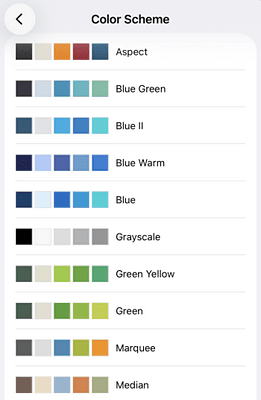
- Stil — koristi se za izbor potrebne Šeme boja. Omogućava vam da promenite podrazumevanu paletu boja za elemente slajda (font, pozadina, autoshapes i grafikoni).
Članak sa oznaka:
Pregledajte sve oznake