Zaštita PDF-ova lozinkom
Zaštita PDF-ova lozinkom
Da biste zaštitili svoje PDF-ove u PDF uređivaču:
-
Dodirnite ikonu
 Alati u desnom uglu gornje alatne trake.
-
Dodirnite opciju menija
 Zaštita.
-
Izaberite da li želite da Šifrirate datoteku ili da Zaštitite dokument.
Da biste šifrirali datoteku i ograničili neovlašćeni pristup njoj:
-
Dodirnite stavku menija Šifriraj datoteku.
-
Unesite potrebnu lozinku i potvrdite je.
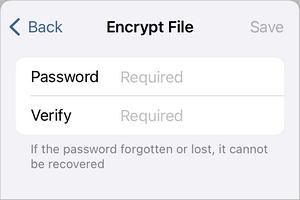 note
Imajte na umu da se lozinka ne može povratiti. Čuvajte je na sigurnom mestu da je ne biste zaboravili.
-
Dodirnite dugme Sačuvaj u gornjem desnom uglu.
Da biste zaštitili PDF i ograničili prava pristupa njemu:
-
Dodirnite stavku menija Zaštiti dokument.
-
Uključite prekidač Postavi lozinku. Unesite potrebnu lozinku i potvrdite je.
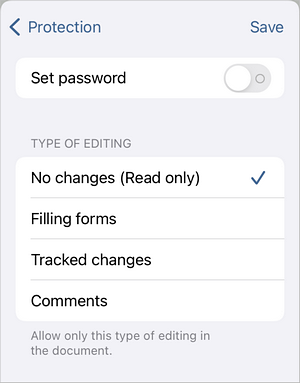 note
Imajte na umu da se lozinka ne može povratiti. Čuvajte je na sigurnom mestu da je ne biste zaboravili.
-
Izaberite dozvoljena prava uređivanja za PDF: Bez izmena (samo za čitanje), Popunjavanje obrazaca, Praćene izmene ili Komentari.
-
Dodirnite dugme Sačuvaj u gornjem desnom uglu.
-
Sledeći put kada otvorite ovaj PDF, moraćete da unesete lozinku.

Promena lozinke
Da biste promenili lozinku u PDF uređivaču:
- Dodirnite ikonu Alati u desnom uglu gornje alatne trake.
- Dodirnite opciju menija Zaštita.
- Unesite i potvrdite novu lozinku u odgovarajućem odeljku zaštite.
- Dodirnite dugme Sačuvaj u gornjem desnom uglu.
Brisanje lozinke
Da biste uklonili zaštitu lozinkom u PDF uređivaču:
- Dodirnite ikonu Alati u desnom uglu gornje alatne trake.
- Dodirnite opciju menija Zaštita.
- Isključite prekidač Postavi lozinku u odgovarajućem odeljku zaštite.
- Dodirnite dugme Sačuvaj u gornjem desnom uglu.
Uklanjanje zaštite sa PDF-a
Da biste uklonili ograničenja pristupa sa zaštićenog PDF-a:
- Dodirnite ikonu Alati u desnom uglu gornje alatne trake.
- Dodirnite opciju menija Zaštita.
- Dodirnite opciju menija Ukloni zaštitu.
- Unesite lozinku u prozor Ukloni zaštitu dokumenta i dodirnite OK.