Umetanje oblika
Umetni oblik
- Postavite kursor na mesto gde želite da umetnete oblik.
- Dodirnite ikonu
 na gornjoj traci sa alatkama da otvorite panel za umetanje novog objekta.
 - Dodirnite karticu
 Oblik.
 - Izaberite jedan od dostupnih oblika.
Izabrani oblik će biti dodat. Sada možete promeniti njegova svojstva i poziciju.
Možete urediti svojstva koristeći traku za formatiranje ispod.

Podesite postavke oblika
- Dodirnite oblik da ga izaberete.
- Otvorite panel Postavke oblika tako što ćete
- dodirnuti ikonu
 na gornjoj traci sa alatkama, ili
 - dodirnuti opciju Oblik u iskačućem meniju.
- dodirnuti ikonu
- Dodirnite strelicu pored željene stavke menija: Stil, Obmotavanje, Zameni, ili Rasporedi.
Deo Stil sadrži sledeća četiri menija: Ispuna, Linija, Senka, Prozirnost.
- Ispuna — da ispunite unutrašnji prostor oblika punom bojom, gradijent šablonom, prilagođenom slikom, predefinisanom teksturom, ili šarom.
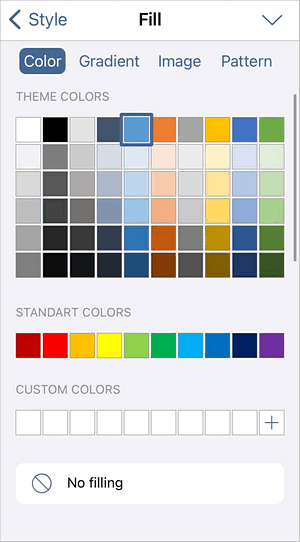
- Boja — izaberite jednu od dostupnih Tematskih ili Standardnih boja ili postavite svoju Prilagođenu boju. Ako ne želite da koristite boju ispune, izaberite opciju Bez ispune
 .
. 
- Gradijent — izaberite dve boje za glatki prelaz boja, postavite ugao pomoću klizača i izaberite jedan od dostupnih stilova prelaza boja: Linearni ili Radijalni. Da dodatno dodate tačke gradijenta, dodirnite i držite na dnu polja za gradijent boje ili dodirnite i držite postojeći kvadrat gradijent boje i izaberite opciju Dupliraj u kontekstnom meniju, zatim dodirnite novi kvadrat boje i postavite željenu boju.
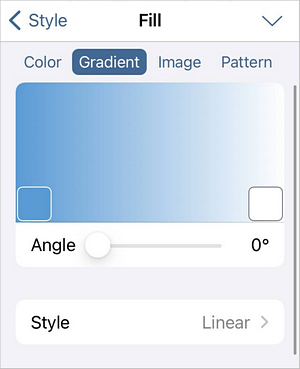
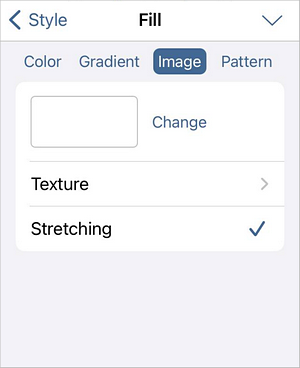
- Slika — izaberite sliku za ispunu oblika.
- Dodirnite opciju Promeni i izaberite fotografiju iz svoje biblioteke, napravite fotografiju, ubacite sliku iz Fajlova ili obrišite sliku.
- Dodirnite opciju Tekstura i izaberite jednu od dostupnih tekstura.
- Omogućite ili onemogućite opciju Rastezanje da rastegnete sliku/teksturu kako bi potpuno ispunila oblik ili da sačuvate originalnu veličinu slike/teksture.
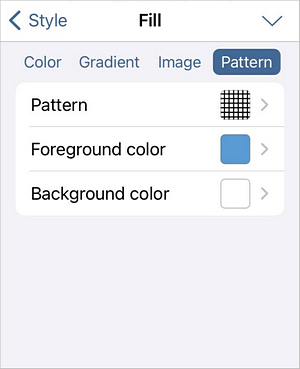
- Šara — izaberite šaru za ispunu oblika.
- Šara — dodirnite ovu opciju i izaberite jednu od dostupnih šara.
- Boja prednjeg plana — izaberite jednu od dostupnih Tematskih ili Standardnih boja ili postavite svoju Prilagođenu boju za prednji plan šare.
- Boja pozadine — izaberite jednu od dostupnih Tematskih ili Standardnih boja ili postavite svoju Prilagođenu boju za pozadinu šare.
- Boja — izaberite jednu od dostupnih Tematskih ili Standardnih boja ili postavite svoju Prilagođenu boju. Ako ne želite da koristite boju ispune, izaberite opciju Bez ispune
- Linija — da postavite tip, boju i debljinu ivice.
- Tip — izaberite jedan od dostupnih tipova ivica ili opciju Bez da obrišete ivicu oblika.

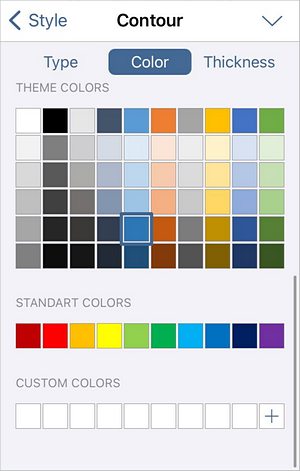
- Boja — izaberite jednu od dostupnih Tematskih ili Standardnih boja ili postavite svoju Prilagođenu boju za ivicu.
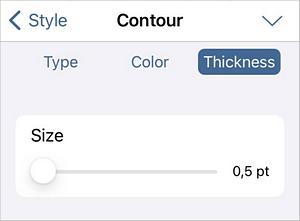
- Debljina — koristite klizač da postavite debljinu ivice.
- Tip — izaberite jedan od dostupnih tipova ivica ili opciju Bez da obrišete ivicu oblika.
- Senka — omogućite ili onemogućite prekidač da oblik baca senku ili ne.
- Prozirnost — koristite klizač da postavite nivo prozirnosti oblika.
Deo Obmotavanje omogućava izbor stila obmotavanja teksta iz dostupnih opcija i podešavanje dodatnih opcija pozicioniranja. Za više informacija, pogledajte članak Promeni obmotavanje teksta.
Deo Zameni omogućava zamenu trenutnog oblika drugim izabranim iz menija.
Deo Rasporedi omogućava postavljanje pozicije izabranog oblika u odnosu na druge objekte kada se više objekata preklapa. Za više informacija, pogledajte članak Manipulacija objektima.
- Ispuna — da ispunite unutrašnji prostor oblika punom bojom, gradijent šablonom, prilagođenom slikom, predefinisanom teksturom, ili šarom.
Dodaj tekst unutar oblika
- Postavite tačku umetanja:
- izaberite oblik dodirom i dodirnite opciju Uredi tekst u iskačućem meniju, ili
- dvaput dodirnite oblik.
- Počnite da kucate svoj tekst.
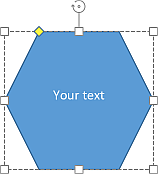
Tekst koji dodate na ovaj način postaje deo oblika (kada pomerate ili rotirate oblik, tekst se pomera ili rotira sa njim).
Ukloni oblik
Izaberite oblik dodirom i nastavite na jedan od sledećih načina:
- dodirnite opciju Obriši u iskačućem meniju, ili
- otvorite panel Postavke oblika dodirom na ikonu na gornjoj traci sa alatkama, prevucite naviše i dodirnite dugme Obriši oblik, ili
- dodirnite ikonu kante za smeće u meniju ispod.