Upravljanje datotekama
Upravljanje sadržajem
Da biste kreirali nove datoteke ili uvezli sadržaj, dodirnite ikonu + u gornjem desnom uglu i izaberite jednu od sledećih opcija:
- Novi dokument, Novi proračunski list ili Nova prezentacija — kreirajte novu datoteku odabranog tipa.
 Uvezi datoteku — pretražite i uvezite datoteku iz skladišta vašeg uređaja.
 Uvezi sliku — izaberite sliku iz vaše biblioteke fotografija.
 Fotografiši — napravite fotografiju koristeći kameru vašeg uređaja.
 Skeniraj dokument — skenirajte štampani dokument i konvertujte ga u datoteku koja se može uređivati.
 Poveži skladište — povežite novo skladište u oblaku.
Filtriranje stavki
Da biste pristupili podešavanjima filtriranja, dodirnite ikonu  u gornjem desnom uglu u odeljku Na uređaju ili ONLYOFFICE.
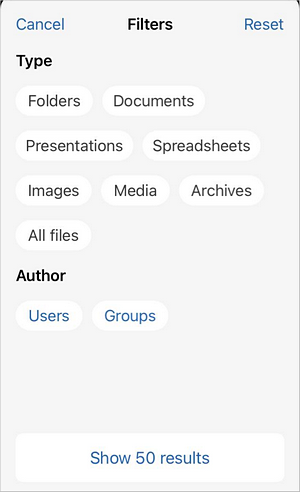
Dostupne opcije filtriranja su:
- Tip — filtrirajte po tipu datoteke: Folderi, Dokumenti, Prezentacije, Proračunski listovi, Slike, Mediji, Arhive, Sve datoteke.
- Autor — filtrirajte po korisniku ili grupi. Dodirnite Korisnici ili Grupa, zatim izaberite potrebnog korisnika ili grupu sa liste ili koristite polje za pretragu.
- Pretraga — isključite podfoldere iz pretrage dodirom na odgovarajuće dugme.
Da biste resetovali primenjene filtere, otvorite prozor Filteri i dodirnite Resetuj u gornjem desnom uglu.
Sortiranje i pregled datoteka
Da biste brzo pronašli potrebnu datoteku po imenu, koristite polje Pretraga na vrhu. Dodirnite ovo polje, unesite potrebno ime datoteke i dodirnite dugme Pretraga na tastaturi.

Dodirnite ikonu  u gornjem desnom uglu da biste pristupili sledećim opcijama:
- Izaberi — izaberite datoteke i foldere za grupne operacije.
- Ikone/Lista — prebacite prikaz datoteka između ikona i liste.
- Sortiraj po — sortirajte listu datoteka po Datumu, Naslovu, Tipu, Veličini ili Autoru. Ponovo dodirnite izabrani kriterijum da biste obrnuli redosled sortiranja. Uzlazni redosled će biti označen strelicom nagore
 . Silazni redosled će biti označen strelicom nadole
  .
.
Akcije na pojedinačnoj datoteci
Dodirnite i držite potrebnu datoteku u listi datoteka da biste pristupili meniju datoteke:
Dostupne opcije mogu se razlikovati u zavisnosti od odabranog odeljka aplikacije, tipa datoteke i vaših prava pristupa.
 Izaberi — izaberite datoteku za grupne operacije.
 Pregled — pregledajte datoteku.
 Uredi — uredite datoteku (dostupno za tekstualne dokumente, proračunske listove, prezentacije i PDF-ove ako imate odgovarajuća prava za uređivanje).
 Prikaži istoriju verzija — pogledajte istoriju verzija datoteke.
 Označi kao omiljeno/Ukloni iz omiljenih — dodajte datoteku u Omiljene za brz pristup ili je uklonite ako više nije potrebna.
 Preuzmi — preuzmite datoteku na lokalno ONLYOFFICE skladište na vašem uređaju za pristup van mreže.
 Kopiraj — kopirajte datoteku na drugo mesto.
 Izvezi — otvorite iOS listu za deljenje da biste delili datoteku putem AirDrop-a, Mail-a ili drugih aplikacija, ili je kopirali na drugo mesto.
 Preimenuj — preimenujte datoteku.
 Postavke deljenja — otvorite prozor sa postavkama deljenja. Lista kreiranih linkova je prikazana u prozoru. Dodirnite ikonu u gornjem desnom uglu da dodate korisnike. Kada dodajete korisnike, možete prilagoditi njihova prava pristupa u donjem levom uglu: Zabrani pristup, Gledalac, Komentator, Recenzent ili Puni pristup.
 Obriši — premestite datoteku u Korpu za otpatke. Obrišana datoteka može biti vraćena ili trajno obrisana kasnije.
Akcije na pojedinačnom folderu
Dodirnite folder u listi datoteka da ga otvorite. Da biste se vratili u korenski folder/odeljak, koristite ikonu  u gornjem levom uglu.
Dodirnite i držite potrebni folder u listi datoteka da biste pristupili meniju foldera:
- Izaberi — izaberite folder za grupne operacije.
- Otvori — otvorite folder.
- Preimenuj — preimenujte folder.
- Premesti ili kopiraj — premestite ili kopirajte folder na drugo mesto. Nakon što dodirnete ovu opciju, izaberite Kopiraj ili Premesti, zatim izaberite odredište iz dostupnih korenskih foldera (lokalno ONLYOFFICE skladište ili povezani oblaci).
- Obriši — obrišite folder sa svim njegovim sadržajem, premestivši ga u Korpu za otpatke.
Akcije na više datoteka/foldera
Dodirnite ikonu u gornjem desnom uglu i izaberite opciju Izaberi. Takođe možete dodirnuti i držati bilo koju datoteku ili folder i izabrati Izaberi iz menija. Obeležite potrebne stavke koristeći prazne krugove sa leve strane stavki. Dodirnite ikonu u donjem desnom uglu koja odgovara akciji koju želite da izvršite na izabranim stavkama:
 — premestite sve izabrane stavke u određeni odeljak/folder.
 — kopirajte sve izabrane stavke u određeni odeljak/folder.
 — premestite sve izabrane stavke u Korpu za otpatke. Obrišane stavke mogu biti vraćene ili trajno obrisane kasnije.
Akcije na datotekama/folderima u Korpi za otpatke
Dodirnite i držite potrebnu stavku u Korpi za otpatke da biste pristupili meniju. Izaberite jednu od dostupnih opcija:
 Vrati — vratite izabranu stavku.
- Obriši — trajno obrišite izabranu stavku iz Korpe za otpatke.
Dodirnite ikonu  u gornjem desnom uglu i dodirnite prazne krugove sa leve strane stavki. Dodirnite ikonu u donjem desnom uglu koja odgovara akciji koju želite da izvršite na izabranim stavkama:
 — vratite sve izabrane stavke.
 — trajno obrišite sve izabrane stavke iz Korpe za otpatke.
 — ispraznite Korpu za otpatke.