Umetanje preloma stranice
Umetni prelom stranice na trenutnoj poziciji kursora
- Dodirnite ikonu
 na gornjoj traci sa alatkama da biste otvorili panel za umetanje novog objekta.
 - Prebacite se na karticu Ostalo.
- Izaberite opciju
 Prelom stranice.
Umetni prelom stranice pre izabranog pasusa
- Postavite kursor unutar pasusa koji vam je potreban.
- Otvorite panel Podešavanja pasusa tako što ćete
- dodirnuti ikonu
 na gornjoj traci sa alatkama, ili
 - dodirnuti opciju Pasus u iskačućem meniju.
- dodirnuti ikonu
- Dodirnite stavku menija Napredna podešavanja.
- Uključite opciju Prelom stranice pre.
Podesite druge opcije paginacije
Sekcija Napredna podešavanja panela Podešavanja pasusa sadrži još tri opcije paginacije. Prevucite na gore da biste ih videli:
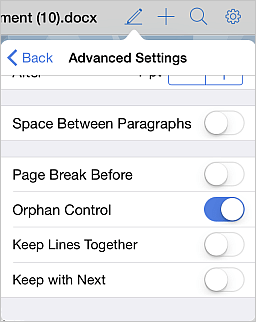
- Kontrola siročadi — uključena je po defaultu i koristi se za sprečavanje da jedna linija pasusa (prva ili poslednja) bude na vrhu ili dnu stranice.
- Drži linije zajedno — koristi se da drži linije zajedno tako da se samo celi pasusi premeštaju na novu stranicu (tj. neće biti preloma stranice između linija unutar jednog pasusa).
- Drži sa sledećim — koristi se za sprečavanje preloma stranice između izabranog pasusa i sledećeg.
Članak sa oznaka:
Pregledajte sve oznake