Zaštita dokumenata lozinkom
Da biste zaštitili svoje dokumente u Document Editor-u:
- Dodirnite ikonu
 Podešavanja u desnom uglu gornje alatne trake.
- Dodirnite opciju menija
 Zaštita.
- Izaberite da li želite da Šifrujete fajl ili da Zaštitite dokument.
Da biste šifrovali fajl i ograničili neovlašćen pristup:
-
dodirnite stavku menija
 Šifruj fajl,
-
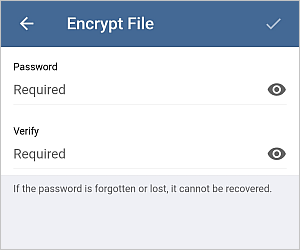
unesite potrebnu lozinku i potvrdite je,
 note
Imajte na umu da lozinka ne može biti vraćena. Molimo vas da je čuvate na sigurnom mestu kako je ne biste zaboravili.
-
sačuvajte promene dodirivanjem dugmeta
 u gornjem desnom uglu, zatvorite panel sa podešavanjima i sačuvajte dokument.
Sledeći put kada otvorite ovaj dokument, biće potrebno da unesete lozinku:

Da biste promenili ili obrisali lozinku u Document Editor-u:
- Dodirnite ikonu Podešavanja u desnom uglu gornje alatne trake.
- Dodirnite opciju menija Zaštita.
- Isključite prekidač Postavi lozinku da biste obrisali lozinku.
- Unesite i potvrdite novu lozinku da biste je promenili.
- Primijenite promene dodirivanjem dugmeta u gornjem desnom uglu, zatvorite panel sa podešavanjima i sačuvajte dokument.
Da biste zaštitili dokument i ograničili prava pristupa:
-
dodirnite opciju menija
 Zaštiti dokument,
-
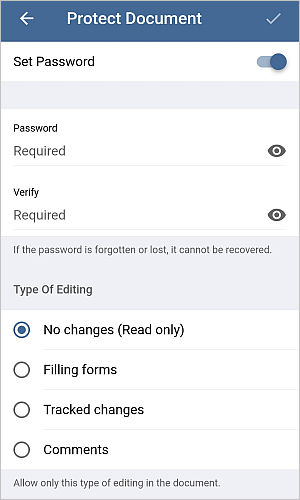
omogućite prekidač Postavi lozinku. Unesite potrebnu lozinku i potvrdite je,
 note
Imajte na umu da lozinka ne može biti vraćena. Molimo vas da je čuvate na sigurnom mestu kako je ne biste zaboravili.
-
izaberite dozvoljena prava uređivanja za dokument: Bez promena (Samo za čitanje), Popunjavanje obrazaca, Praćene promene ili Komentari. Da biste saznali više o pravima pristupa, molimo vas da pogledate ovaj članak,
-
sačuvajte promene dodirivanjem dugmeta
u gornjem desnom uglu.
Da biste uklonili zaštitu i uklonili ograničenja pristupa:
-
dodirnite ikonu
Podešavanja u desnom uglu gornje alatne trake, -
dodirnite opciju menija
Zaštita, -
dodirnite opciju menija
Ukloni zaštitu, -
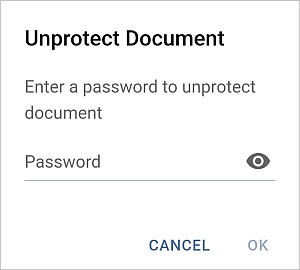
unesite lozinku u odgovarajući prozor Ukloni zaštitu dokumenta i dodirnite OK.