Zadaci
Odeljak Zadaci prikazuje listu svih zadataka dostupnih trenutnom korisniku. U zavisnosti od prava pristupa korisnika, mogu pregledati zadatke, upravljati njima, kreirati nove zadatke ili uređivati postojeće.
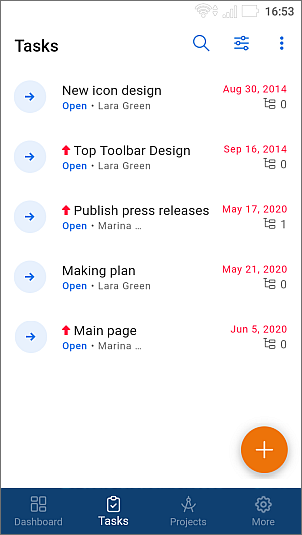
Na listi zadataka možete videti sledeće informacije o zadacima:
- naslov zadatka,
- visok nivo prioriteta zadatka
 koji je prikazan levo od naslova zadatka,
 - status zadatka označen odgovarajućom ikonom sa leve strane: podrazumevani statusi su otvoren
 ili zatvoren
  ,
, - osoba koja je kreirala zadatak,
- rok za zadatak,
- broj podzadataka
 koji je prikazan sa desne strane.
Sortiraj i filtriraj zadatke na listi
Da biste lako pronašli potreban zadatak na listi, možete primeniti različite parametre sortiranja i filtriranja.
Sortiraj zadatke
- dodirnite ikonu
 u gornjem desnom uglu,
 - izaberite potrebni kriterijum sortiranja: Rok, Prioritet, Datum kreiranja, Datum početka, Naslov ili Redosled,
- dodirnite potrebni kriterijum da biste sortirali stavke u rastućem ili opadajućem redosledu. Ponovno dodirivanje istog kriterijuma će obrnuti redosled sortiranja.
Filtriraj zadatke
- dodirnite ikonu
 u gornjem desnom uglu,
 - izaberite potrebni filter na listi Filter: Odgovorni, Kreator, Projekat, Milestone, Status, Rok i odaberite potrebne parametre za izabrani filter:
- da biste filtrirali zadatke po Odgovornom, izaberite jednu od sledećih opcija: Ja, Drugi korisnik (izaberite jednog), Grupe (izaberite potrebne grupe), Bez odgovornog.
- da biste filtrirali zadatke po Kreatoru, izaberite jednu od sledećih opcija: Ja, Drugi korisnik (izaberite jednog).
- da biste filtrirali zadatke po Projekatu, izaberite jednu od sledećih opcija: Moji projekti, Drugi projekti, Sa oznakom, Bez oznake.
- da biste filtrirali zadatke po Milestone, izaberite jednu od sledećih opcija: Milestones sa mojim zadacima, Bez milestone, Drugi milestones.
- da biste filtrirali zadatke po Statusu, izaberite jednu od sledećih opcija: Otvoren ili Zatvoren.
- da biste filtrirali zadatke po Roku, izaberite jedan od dostupnih preseta: Prekoračeno, Danas, Predstojeće ili dodirnite opciju Prilagođeni period, navedite Početni i Krajnji datum u kalendaru i kliknite SAČUVAJ.
- po potrebi, primenite druge dostupne filtere,
- dodirnite dugme PRIKAŽI ZADATKE.
Upravljaj zadacima na listi
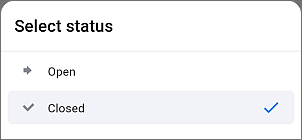
Da biste promenili status zadatka, dodirnite ikonu stavke zatim izaberite potrebnu opciju za promenu statusa zadatka:
Za otvorene zadatke, dostupna je opcija Zatvoren koja omogućava zatvaranje izabranog zadatka.
Za zatvorene zadatke, dostupna je opcija Otvoren koja omogućava ponovno otvaranje izabranog zadatka.
Otvorite potreban zadatak i dodirnite dugme u gornjem desnom uglu.
- omogućava izbor jedne od sledećih akcija:
- Kopiraj link do izabranog zadatka,
- Uredi zadatak,
- Prati/Prestani pratiti zadatak,
- Kopiraj zadatak,
- Obriši zadatak.
Pogledaj zadatke
Da biste pregledali određeni zadatak, možete dodirnuti ime zadatka na listi zadataka.
Otvara se ekran pregleda zadatka. Odeljak Pregled je aktiviran po defaultu.
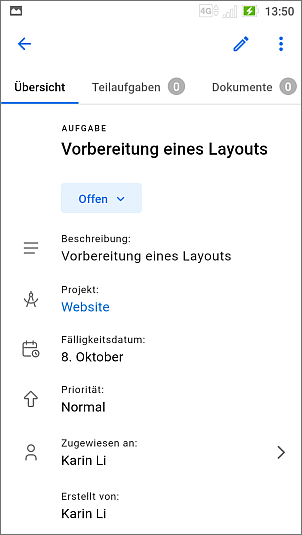
Da biste se kretali između odeljaka zadatka, dodirnite dugmad na gornjoj traci:
Pregled - za pregled informacija o zadatku: naslov, status, projekat, milestone, datum početka, rok, prioritet, dodeljen, kreirao, datum kreiranja,
Podzadaci - za pregled liste podzadataka dodatih ovom zadatku. Ako imate odgovarajuća prava, možete upravljati postojećim podzadatcima ili dodati nove podzadatke zadatku koristeći okruglo dugme  u donjem desnom uglu.
Dokumenti - za pregled dokumenata priloženih ovom zadatku,
Komentari - za pregled komentara vezanih za ovaj zadatak.
Kreiraj novi zadatak
Ako imate odgovarajuća prava za kreiranje zadatka, ikona je dostupna u donjem desnom uglu liste zadataka. Da biste kreirali novi zadatak:
- dodirnite ikonu - otvara se forma za kreiranje novog zadatka,
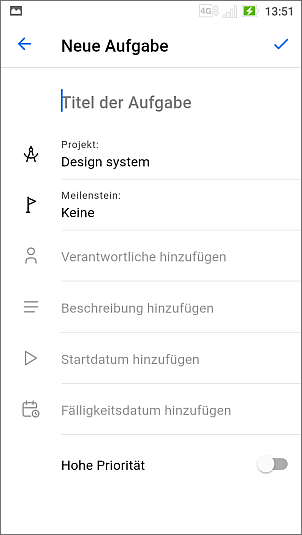
- navedite Naslov zadatka (ovo polje je obavezno),
- izaberite Projekat kojem želite da dodate zadatak (ova opcija je obavezna): dodirnite Izaberi projekat, zatim izaberite jedan od dostupnih projekata.
- izaberite Milestone kojem želite da dodate zadatak: dodirnite Nijedan, zatim izaberite jedan od dostupnih milestones unutar prethodno izabranog projekta.
- izaberite odgovornu osobu kojoj želite da dodelite ovaj zadatak koristeći opciju Dodaj odgovornog: dodirnite Dodaj odgovornog, zatim izaberite jednog od dostupnih korisnika na ekranu Izaberi odgovorne korisnike dodirivanjem njihovog imena. Kada budete spremni, dodirnite ikonu
 u gornjem desnom uglu,
 - aktivirajte prekidač Obavesti odgovorne korisnike ako želite da im pošaljete odgovarajuće obaveštenje o novom zadatku. Prekidač je isključen po defaultu,
- Dodaj opis zadatka, ako je potrebno,
- postavite Datum početka: dodirnite opciju Postavi datum početka i izaberite datum koristeći kalendar,
- postavite Rok: dodirnite opciju Postavi rok i izaberite datum koristeći kalendar,
- dodirnite prekidač Visok prioritet, ako je potrebno. Koristite ovu opciju ako smatrate da je novokreirani zadatak važniji od drugih,
- kada budete spremni, dodirnite ikonu u gornjem desnom uglu ekrana Novi zadatak.
Uredi zadatke
Da biste prilagodili neka podešavanja zadatka, dodirnite ime zadatka na listi zadataka da biste ga pregledali, zatim dodirnite ikonu u gornjem desnom uglu i izaberite stavku menija Uredi zadatak.
Na ekranu Uredi zadatak, promenite potrebne parametre navedene prilikom kreiranja zadatka. Takođe možete promeniti Status zadatka birajući jednu od opcija: Otvoren ili Zatvoren. Kada budete spremni, dodirnite ikonu u gornjem desnom uglu.
Ako želite da obrišete zadatak, idite na ekran pregleda zadatka, dodirnite dugme u gornjem desnom uglu i izaberite opciju Obriši zadatak.
Kreiraj novi podzadatak
Da biste započeli kreiranje novog podzadatka, otvorite ekran pregleda zadatka, idite na odeljak Podzadaci koristeći gornju traku, zatim dodirnite ikonu u donjem desnom uglu liste podzadataka.
Na ekranu Dodaj podzadatak, kreirajte podzadatak:
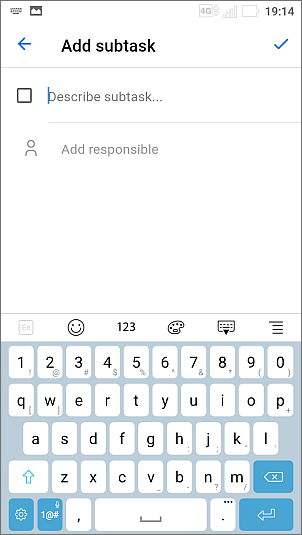
- navedite naslov vašeg podzadatka u polju Opisi podzadatak...,
- izaberite odgovornu osobu kojoj želite da dodelite ovaj podzadatak: dodirnite Dodaj odgovornog, označite potrebnog korisnika na ekranu Izaberi odgovorne korisnike i dodirnite ikonu u gornjem desnom uglu.
- dodirnite ikonu u gornjem desnom uglu ekrana Dodaj podzadatak.
Da biste zatvorili podzadatak, dodirnite kvadrat  levo od podzadatka.