Upravljanje projektima
Odeljak Projekti prikazuje listu svih projekata dostupnih trenutnom korisniku. U zavisnosti od korisničkih prava pristupa, korisnici mogu pregledati projekte, upravljati njima, kreirati nove projekte ili uređivati postojeće.

U listi projekata možete videti sledeće informacije o projektima:
- naslov projekta,
- da li je projekat privatan ili dostupan svim korisnicima koji mogu pristupiti modulu Projekti. Privatni projekti su označeni ikonom
 ,
, - menadžer projekta je prikazan ispod naslova,
- status projekta označen odgovarajućom ikonom sa leve strane: otvoren
 , pauziran
  ili zatvoren
  ,
, - ukupan broj zadataka prikazan sa desne strane.
Sortiraj i filtriraj projekte u listi
Da biste lako pronašli potreban projekat u listi, možete primeniti različite parametre sortiranja i filtriranja.
- dodirnite ikonu
 u gornjem desnom uglu,
 - izaberite potrebni kriterijum sortiranja: Naslov ili Datum kreiranja,
- dodirnite Naslov ili Datum kreiranja da sortirate stavke u rastućem ili opadajućem redosledu. Ponovno dodirivanje istog kriterijuma će obrnuti redosled sortiranja,
- da biste filtrirali stavke, otvorite meni Filter
 i izaberite potrebni filter: Status, Menadžer projekta, Član tima ili Ostalo, zatim izaberite potrebne parametre za odabrani filter:
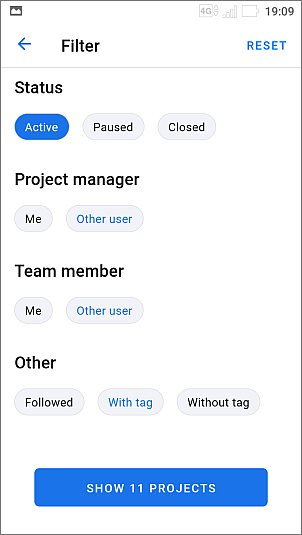
- da biste filtrirali projekte po Statusu, izaberite potrebni status (Aktivan, Pauziran ili Zatvoren),
- da biste filtrirali projekte po Menadžeru projekta, označite potrebnog korisnika na listi korisnika,
- da biste filtrirali projekte po Članu tima, označite potrebnog korisnika na listi korisnika,
- meni Ostalo sadrži sledeće opcije filtriranja: Praćeni, Sa oznakom i Bez oznake,
- po potrebi, primenite druge dostupne filtere,
- dodirnite dugme PRIKAŽI PROJEKTE.
Upravljajte projektima u listi
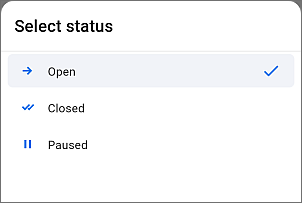
Da biste promenili status stavke, dodirnite ikonu stavke i zatim izaberite potrebnu opciju:
Dostupne opcije su Otvoren, Pauziran i Zatvoren. Trenutni status je označen.
Otvorite potrebni projekat iz liste i dodirnite ikonu u gornjem desnom uglu da biste dobili pristup opcijama brisanja i uređivanja odabranog projekta.
Pogledajte projekte
Da biste pogledali određeni projekat, možete dodirnuti njegovo ime u listi projekata.
Otvara se ekran pregleda projekta. Odeljak Pregled je podrazumevano aktiviran.
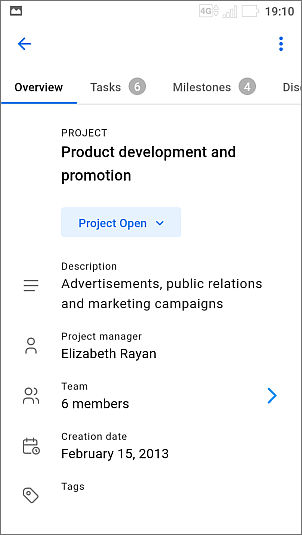
Da biste se kretali između odeljaka projekta, dodirnite dugmad na gornjoj traci:
- Pregled - da biste videli informacije o projektu: naslov, status, opis, menadžer projekta, tim, datum kreiranja i oznake,
- Zadaci - da biste videli listu zadataka ovog projekta,
- Prekretnice - da biste videli listu prekretnica ovog projekta,
- Diskusije - da biste videli listu diskusija ovog projekta,
- Dokumenti - da biste videli listu dokumenata ovog projekta,
- Tim - da biste videli listu članova tima ovog projekta.
Ako imate odgovarajuća prava, možete upravljati postojećim stavkama (zadacima, prekretnicama, diskusijama) ili dodavati nove stavke unutar svakog odeljka projekta koristeći ikonu  u donjem desnom uglu.
Upravljanje timovima je dostupno na ekranu Uredi projekat. Upravljanje dokumentima je dostupno putem mobilne aplikacije ONLYOFFICE Documents.
Prekretnice projekta
U listi prekretnica možete videti sledeće informacije o prekretnicama:
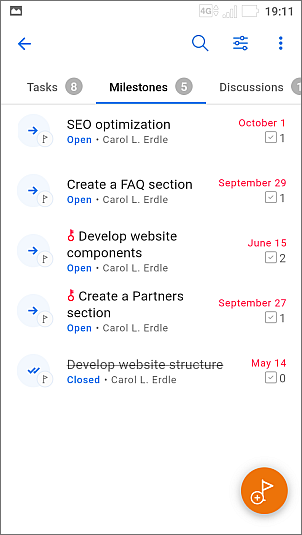
- naslov prekretnice,
- status prekretnice označen odgovarajućom ikonom sa leve strane: otvoren ili zatvoren ,
- da li je prekretnica ključna ili ne. Ključne prekretnice su označene ikonom
 ,
, - osoba odgovorna za prekretnicu,
- rok prekretnice,
- broj zadataka
 prikazan sa desne strane.
Sortiraj i filtriraj prekretnice u listi
Da biste lako pronašli potrebnu prekretnicu u listi, možete primeniti različite parametre sortiranja i filtriranja.
Sortiraj prekretnice
- dodirnite ikonu u gornjem desnom uglu,
- izaberite potrebni kriterijum sortiranja: Rok, Datum kreiranja ili Naslov,
- dodirnite potrebni kriterijum da sortirate stavke u rastućem ili opadajućem redosledu. Ponovno dodirivanje istog kriterijuma će obrnuti redosled sortiranja.
Filtriraj prekretnice
- dodirnite ikonu u gornjem desnom uglu,
- izaberite potrebni filter u listi Filter: Status, Odgovoran, Zadaci, Rok, i izaberite potrebne parametre za odabrani filter:
- da biste filtrirali prekretnice po Statusu, izaberite potrebni status (Aktivan ili Zatvoren),
- da biste filtrirali prekretnice po Odgovornom, označite potrebnog korisnika na listi Odgovoran,
- da biste filtrirali prekretnice po Zadacima, izaberite potrebnu opciju (Moji zadaci ili Drugi korisnik),
- da biste filtrirali prekretnice po Roku, izaberite jedan od dostupnih unapred definisanih perioda: Prekoračeno, Danas, Dolazeće ili dodirnite opciju Prilagođeni period, navedite Početni i Krajnji datum u kalendaru i kliknite SAČUVAJ.
- po potrebi, primenite druge dostupne filtere,
- dodirnite dugme PRIKAŽI PREKRETNICE.
Kreiraj novu prekretnicu
Ako imate odgovarajuća prava za kreiranje prekretnice, idite na odeljak Projekti i dodirnite okruglo dugme  u gornjem desnom uglu liste prekretnica. Da biste kreirali novu prekretnicu:
- dodirnite okruglo dugme - otvara se forma za kreiranje nove prekretnice.
- navedite Naslov prekretnice (ovo polje je obavezno),
- ako je potrebno, izaberite drugi Projekat kojem želite da dodate prekretnicu,
- odredite Odgovornog (ovo polje je obavezno): dodirnite Dodaj odgovornog, zatim izaberite jednog od dostupnih korisnika na ekranu Izaberite odgovornog dodirivanjem njihovog imena. Kada završite, dodirnite
 ,
, - unesite kratak Opis, ako je potrebno,
- postavite Rok (ova opcija je obavezna): dodirnite dugme Postavi rok i izaberite potreban datum u kalendaru,
- meni Napredne opcije sadrži sledeća podešavanja:
- dodirnite prekidač Ključna prekretnica, ako je potrebno. Koristite ovu opciju ako smatrate da je nova prekretnica važnija od drugih,
- dodirnite prekidač Podseti me 48 sati pre roka ako želite da primite obaveštenje,
- dodirnite prekidač Obavesti odgovorne korisnike ako želite da pošaljete obaveštenja putem e-pošte,
- kada završite, dodirnite ikonu u gornjem desnom uglu ekrana Nova prekretnica.
Kreiraj novi projekat
Ako imate odgovarajuća prava za kreiranje projekata, ikonica  dostupna je u donjem desnom uglu liste projekata. Da biste kreirali novi projekat:
- dodirnite ikonicu - otvoriće se forma za kreiranje novog projekta,
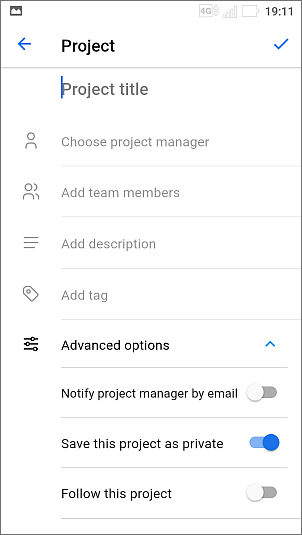
- navedite Naslov projekta (ovo polje je obavezno),
- odredite Menadžera projekta (ovo polje je obavezno): dodirnite Izaberite menadžera projekta, zatim izaberite jednog od dostupnih korisnika na ekranu Izaberite menadžera projekta dodirivanjem njihovog imena,
- kreirajte Tim projekta: dodirnite Dodajte članove tima i izaberite potrebne korisnike dodirivanjem njihovih imena na ekranu Dodajte članove tima i dodirnite ikonicu u gornjem desnom uglu.
Da biste uklonili člana iz tima, poništite izbor njihovog imena na ekranu Dodajte članove tima i sačuvajte promene klikom na ikonicu
u gornjem desnom uglu, - unesite kratki Opis, ako je potrebno,
- dostupno je i dodavanje oznaka. Dodirnite dugme Dodajte oznaku i izaberite postojeće oznake označavanjem u listi ili kreirajte svoje. Da biste kreirali nove oznake, dodirnite okruglo dugme u donjem desnom uglu, unesite naziv oznake u otvorenom prozoru i dodirnite dugme Potvrdi. Kada završite, dodirnite ikonicu Nazad
 .
. - meni Napredne opcije sadrži sledeća podešavanja:
- dodirnite prekidač Obavesti menadžera projekta putem email-a ako želite da pošaljete obaveštenje putem email-a,
- prekidač Sačuvaj ovaj projekat kao privatan je uključen po defaultu. Koristite ovu opciju ako želite da ograničite pristup novokreiranom projektu. U tom slučaju projekat će biti dostupan samo administratoru projekta, menadžeru projekta i njegovim članovima sa odgovarajućim pravima. Ako isključite ovaj prekidač, projekat će biti dostupan svim korisnicima koji imaju pristup modulu Projekti.
- dodirnite prekidač Prati ovaj projekat ako ne planirate da učestvujete u ovom projektu, ali želite da ga pratite,
- kada završite, dodirnite ikonicu u gornjem desnom uglu ekrana Projekat.
Izmenite projekte
Da biste prilagodili neka podešavanja projekta, otvorite ekran Izmeni projekat dodirivanjem imena projekta u listi projekata da biste ga pregledali, zatim dodirnite ikonicu u gornjem desnom uglu i izaberite stavku menija Izmeni projekat.
Na ekranu Izmeni projekat, promenite potrebne parametre navedene prilikom kreiranja projekta. Takođe možete promeniti Status projekta birajući jednu od opcija: Otvoren, Pauziran ili Zatvoren. Kada završite, dodirnite ikonicu u gornjem desnom uglu.
Ako želite da obrišete projekat, dodirnite ikonicu u gornjem desnom uglu stranice Pregled projekta i izaberite Obriši.
Ako ne učestvujete u projektu, meni takođe sadrži opciju Prati projekat. Za projekte koje pratite, dostupna je opcija Prestani pratiti projekat.