Dokumenti projekta
Odeljak Dokumenti prikazuje listu svih dokumenata dodanih projektima koji su dostupni trenutnom korisniku. U zavisnosti od korisničkih prava pristupa, korisnici mogu pregledati i upravljati dokumentima projekta.
Ako je potrebno da kreirate nove dokumente/tabele/prezentacije, preuzmite ONLYOFFICE Documents aplikaciju za Android i nastavite sa kreiranjem potrebnih fajlova.
U listi dokumenata projekta možete videti foldere koji odgovaraju postojećim projektima. Unutar svakog foldera projekta možete pronaći sve fajlove i foldere povezane sa tim projektom:
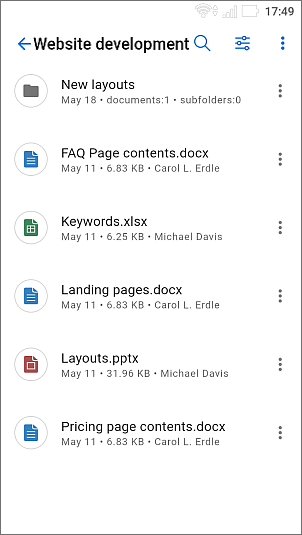
U listi fajlova možete videti sledeće informacije o fajlovima: naslov, datum kreiranja, veličinu fajla i autora.
Sortiraj i filtriraj dokumente u listi
Da biste lako pronašli potreban dokument u listi, možete primeniti različite parametre sortiranja i filtriranja.
Sortiraj dokumente
- dodirnite ikonu
 u gornjem desnom uglu,
 - izaberite potrebne kriterijume sortiranja: Datum poslednje izmene, Datum kreiranja, Naslov, Tip, Veličina ili Autor,
- dodirnite potrebne kriterijume da biste sortirali stavke u rastućem ili opadajućem redosledu. Ponovnim dodirom istog kriterijuma obrnućete redosled sortiranja.
Filtriraj dokumente
- dodirnite ikonu
 u gornjem desnom uglu,
 - izaberite potrebni filter u listi Filter: Tip ili Autor, i odaberite potrebne parametre za izabrani filter:
- da biste filtrirali fajlove po Tipu, izaberite potreban tip (Folderi, Dokumenti, Prezentacije, Tabele, Slike, Mediji, Arhive, Svi fajlovi).
- da biste filtrirali fajlove po Autoru, izaberite jednu od sledećih opcija: Ja, Korisnici ili Grupe.
- dodirnite dugme PRIKAŽI DOKUMENTE.
Upravljanje fajlovima u listi
Dodirnite ikonu stavke  desno od potrebnog fajla u listi.
Za dokumente, tabele, prezentacije, medijske fajlove, slike, arhive i fajlove u drugim formatima možete izabrati sledeće akcije:
- Otvori izabrani fajl u aplikaciji ONLYOFFICE Documents. Takođe morate biti prijavljeni na isti nalog i imati pristup fajlu,
- Kopiraj link do izabranog fajla,
- Preuzmi izabrani fajl. Kada se dokument učita, otvara se,
- Kopiraj izabrani fajl,
- Premesti izabrani fajl,
- Preimenuj izabrani fajl. Ako izaberete opciju Preimenuj, otvara se novi prozor. Unesite novo ime fajla i dodirnite dugme POTVRDI,
- Obriši izabrani fajl. Opcije Premesti, Preimenuj i Obriši mogu biti nedostupne korisnicima koji nemaju dovoljno dozvola.
Otvaranje dokumenata i medijskih fajlova
Možete otvoriti i pregledati dokumente i medijske fajlove (video, slike, audio) direktno iz aplikacije.
Da biste otvorili dokument, dodirnite ga i automatski će se otvoriti u odgovarajućem editoru ONLYOFFICE Documents. Nakon što završite sa uređivanjem, sačuvajte dokument i on će biti automatski ažuriran.
Da biste otvorili medijski fajl, dodirnite ga i izabrani fajl će početi da se preuzima na vaš uređaj. Zatim ćete biti upitani da koristite jednu od aplikacija koje mogu otvoriti ovu vrstu fajla.