Pregled
Pregled
Aplikacija Projects za Android omogućava vam upravljanje projektima koji su smešteni na vašem ONLYOFFICE nalogu putem mobilnog uređaja. Koristeći ovu aplikaciju, možete pregledati, kreirati i uređivati projekte, prekretnice, zadatke, podzadatke, upravljati svojim projektnim timom, dodeljivati odgovorne osobe, pristupati dokumentima projekta, kreirati diskusije i ostavljati komentare.
Podržani uređaji
Aplikacija radi na Android 6.0 ili novijim verzijama.
Prvo pokretanje
Aplikacija Projects dostupna je na GooglePlay i Huawei AppGallery. Nakon što preuzmete i instalirate aplikaciju na svoj mobilni uređaj, dodirnite
 ikonu da biste je pokrenuli.
Povezivanje sa portalom
Kada prvi put pokrenete aplikaciju Projects, otvara se panel ONLYOFFICE Projects. Da biste se prijavili na svoj portal:
- unesite postojeću adresu portala (https://portalname.onlyoffice.com) i dodirnite dugme NEXT,
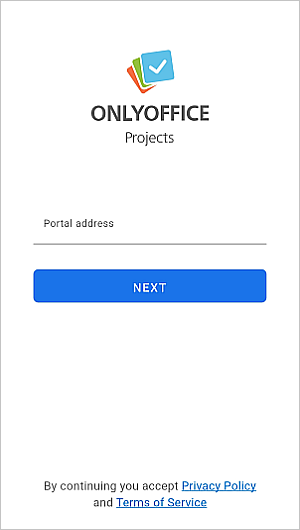
- unesite svoju email adresu i lozinku koju koristite za pristup svom nalogu,
- dodirnite dugme NEXT,
- ako je na vašem portalu omogućena dvofaktorska autentifikacija,
- unesite verifikacioni kod:
- ako je omogućena dvofaktorska autentifikacija putem SMS-a, unesite šestocifreni verifikacioni kod primljen putem SMS-a. Kada prvi put pristupate svom online kancelarijskom nalogu, od vas će se tražiti da navedete broj mobilnog telefona na koji će biti poslana SMS poruka sa verifikacionim kodom.
- ako je omogućena dvofaktorska autentifikacija putem aplikacije za autentifikaciju, unesite šestocifreni verifikacioni kod ili rezervni kod generisan od strane aplikacije za autentifikaciju.
- kliknite na dugme CONFIRM.
- unesite verifikacioni kod:
Da biste se odjavili sa svog naloga:
- dodirnite ikonu
 u donjem desnom uglu,
 - idite na svoj trenutni nalog dodirivanjem svog imena, zatim dodirnite Log out na dnu ekrana i potvrdite ovu akciju.
Upravljanje nalogom
Ako imate nekoliko ONLYOFFICE naloga (npr. naloge kreirane na dva različita portala), možete ih povezati sa aplikacijom Projects kako biste brzo i lako prebacivali između svih postojećih naloga i pristupali potrebnim projektima. Ako ste već prijavljeni na ONLYOFFICE nalog, izvršite sledeće radnje da biste povezali drugi nalog:
- dodirnite
ikonu u donjem desnom uglu,
- idite na svoj trenutni nalog dodirivanjem svog imena, zatim dodirnite Log out i potvrdite ovu akciju,

- na ekranu Accounts dodirnite link Add new account i povežite drugi nalog kao što je opisano u odeljku Povezivanje sa portalom iznad.
Da biste se prijavili na određeni nalog koji ste prethodno povezali, izaberite nalog na ekranu Accounts. Bićete prijavljeni bez potrebe da unosite korisničko ime i lozinku.
Da biste isključili određeni nalog, na ekranu Accounts dodirnite i držite nalog dok se ne pojavi prozor Remove account, i potvrdite svoju akciju. Izabrani nalog će biti odjavljen i uklonjen sa liste (možete ga ponovo povezati kasnije, ako je potrebno).
Sekcije aplikacije
Vaša aplikacija Projects sadrži sledeće sekcije:
-
 Kontrolna tabla je sekcija gde imate pregled projekata i zadataka;
 -
 Zadaci je sekcija koja sadrži sve zadatke vezane za vaše projekte;
 -
 Projekti je sekcija koja sadrži sve projekte dostupne vama;
 -
Više je sekcija koja sadrži Diskusije i Dokumente, takođe vam omogućava da otvorite svoj profil;
-
 Diskusije je sekcija koja sadrži diskusije vezane za vaše projekte;
 -
 Dokumenti je sekcija koja sadrži fajlove i foldere koji odgovaraju vašim projektima.
Sekcija kontrolne table
Sekcija Kontrolna tabla omogućava vam pregled vaših projekata. Ovde možete:
- pregledati svoje zadatke, uključujući i one koji dolaze,
- pregledati svoje projekte uključujući i one koje pratite,
- otvoriti padajuću listu svih aktivnih projekata.
Sekcija zadataka
Vaša sekcija Zadaci sadrži listu svih vaših zadataka. Ovde možete:
- videti Pregled zadatka i uređivati ih,
- pregledati Podzadatke i upravljati njima,
- pregledati Dokumente, tj. fajlove i foldere koji odgovaraju zadatku,
- videti Komentare za zadatak.
Sekcija projekata
Vaša sekcija Projekti sadrži listu svih vaših projekata. Ovde možete:
- pregledati Zadatke kako biste videli više informacija i uređivali ih,
- videti Pregled projekta: promeniti njegov status i upravljati članovima tima, datumom kreiranja,
- pregledati listu Prekretnica projekta sa njihovim rokovima i odgovornim korisnicima,
- videti Diskusije projekta i učestvovati u njima,
- pregledati Dokumente, tj. fajlove i foldere koji odgovaraju projektu,
- dobiti više informacija o Tim projekta.
Po defaultu, sekcije su postavljene da prikazuju zadatke i projekte dodeljene vama. Da biste saznali kako da promenite opcije filtriranja, molimo vas da se obratite sledećem vodiču.
Podešavanja aplikacije
Možete pristupiti Podešavanjima kroz sekciju Profil. Da biste otvorili profil, dodirnite svoj korisnički nalog.
Možete omogućiti zaštitu aplikacije lozinkom. Da biste to uradili:
- dodirnite ikonu u donjem desnom uglu,
- otvorite profil,
- dodirnite ikonu Podešavanja
 u gornjem desnom uglu,
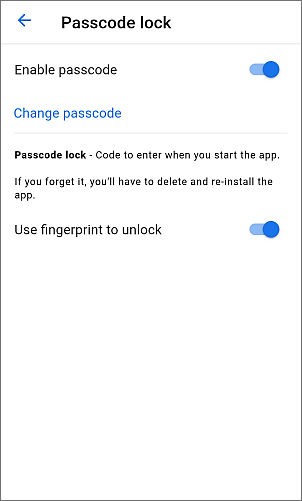
 - dodirnite stavku menija Zaključavanje lozinkom
 ,
, - dodirnite opciju Omogući lozinku,
- unesite svoju četvorocifrenu lozinku i potvrdite je.
Kada je lozinka uključena, moći ćete da je promenite ili isključite koristeći odgovarajuće opcije u sekciji Zaključavanje lozinkom.
Ako zaboravite svoju lozinku, moraćete da izbrišete i ponovo instalirate aplikaciju.
Ako vaš uređaj podržava biometrijsku autentifikaciju i otisci prstiju su već dodati na uređaj, možete takođe omogućiti opciju Koristi otisak prsta za otključavanje da biste pristupili aplikaciji koristeći otisak prsta. Kada omogućavate ovu opciju, potrebno je takođe uneti svoju lozinku.
Sekcija Podešavanja takođe sadrži sledeće stavke menija:
- sekcija
 Tema boja gde možete izabrati temu boja aplikacije iz dostupnih opcija:
- Isto kao sistem - da postavite temu aplikacije u zavisnosti od one koja se trenutno koristi na uređaju,
- Svetla tema - da koristite belu i plavu paletu boja,
- Tamna tema - da koristite crnu, tamno sivu i plavu paletu boja;
- opcija
 Očisti keš omogućava brisanje privremenih fajlova kako bi se poboljšale performanse aplikacije ako je potrebno;
 - opcija
 Pomoć koja omogućava otvaranje Centra za pomoć u web pretraživaču;
 - opcija
 Podrška koja omogućava kontaktiranje tima za podršku;
 - opcija
 Oceni aplikaciju koja omogućava ocenjivanje aplikacije na Google Play-u;
 - opcija
 Politika privatnosti koja omogućava otvaranje Politike privatnosti u web pretraživaču;
 - opcija
 Uslovi korišćenja
opcija koja omogućava otvaranje korisničkog ugovora u web pregledaču;
Uslovi korišćenja
opcija koja omogućava otvaranje korisničkog ugovora u web pregledaču; - opcija
 Analytics koja omogućava automatsko slanje statistike korišćenja aplikacije developerima;
 - opcija
 Version koja prikazuje informacije o verziji aplikacije.