Izaberite, isecite, kopirajte, nalepite podatke
Izaberite elemente radnog lista
- Da biste izabrali jednu ćeliju, dodirnite je jednom.
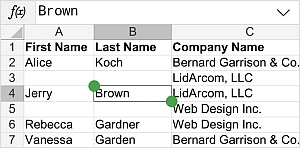
- Da biste izabrali opseg ćelija, dodirnite ćeliju i proširite izbor povlačenjem jednog od rukohvata za izbor ćelija koji se pojavljuju u gornjem levom i donjem desnom uglu ćelije.
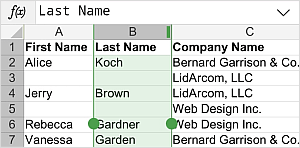
- Da biste izabrali jedan red/kolonu, dodirnite njegovu oznaku.
- Da biste izabrali više redova/kolona, dodirnite oznaku reda/kolone i povucite zelene rukohvate za izbor
 .
.
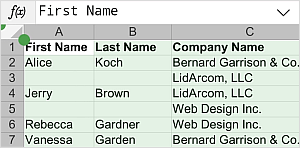
- Da biste izabrali ceo radni list, dodirnite dugme
 koje se nalazi u gornjem levom uglu na preseku oznaka reda i kolone.
Izaberite i unesite podatke unutar ćelije
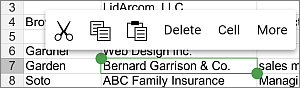
Da biste izabrali sve sadržaje unutar ćelije, dvaput dodirnite ćeliju. U tom slučaju pojavljuje se iskačući meni koji sadrži sledeće opcije:
 Iseci izabrane sadržaje,
 Kopiraj izabrane sadržaje,
 Nalepi prethodno kopirane sadržaje,
Obriši izabrane sadržaje,
otvorite panel sa podešavanjima Ćelije,
Ako izaberete opciju Više, otvara se podmeni koji omogućava sledeće radnje:
omogućite Prelamanje teksta,
Dodaj link (ova opcija je dostupna samo za izabrani tekst),
Zamrzni/Odmrzni okna,
Dodaj komentar za ostavljanje komentara,
Prikaži komentar za pregled trenutnog komentara.
Iskačući meni za oblik/sliku/dijagram uključuje opciju Uredi koja omogućava otvaranje panela sa podešavanjima objekta. Iskačući meni za izabrani opseg ćelija uključuje opciju Spoji/Razdvoji.
Možete raditi sa sadržajem ćelije koristeći Traku formula iznad radnog lista. Kada izaberete ćeliju koja već sadrži podatke, sadržaj izabrane ćelije će biti prikazan u Traci formula. Da biste je proširili, dodirnite dugme sa strelicom  sa desne strane. Dvaput dodirnite deo podataka u Traci formula i povucite rukohvate za izbor da biste izabrali potrebni deo.
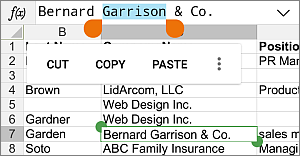
Kada dvaput dodirnete podatke unutar Trake formula, pojavljuje se panel koji uključuje sledeće opcije: Iseci, Kopiraj, Nalepi, Izaberi sve. U zavisnosti od orijentacije uređaja i veličine ekrana, neke opcije mogu biti dostupne nakon dodirivanja ikone  .
.
Kada dodirnete podatke unutar Trake formula, pojavljuje se jedan rukohvat ispod kursora kako bi vam pomogao da preciznije postavite tačku umetanja. Povucite ga na mesto gde želite da postavite tačku umetanja.
Možete takođe dodirnuti na kraju sadržaja u Traci formula i držati dok se ne pojavi iskačući meni koji uključuje opciju Nalepi.
Iseci, kopiraj, nalepi podatke
Da biste isekli, kopirali i nalepili delove teksta/objekte/podatke u redu/koloni unutar trenutne tabele, koristite odgovarajuće opcije iz iskačućeg menija koji se pojavljuje kada je deo teksta/objekat/red/kolona izabran:
- Iseci – izaberite podatke i koristite opciju Iseci iz iskačućeg menija da biste obrisali izbor i poslali ga u privremenu memoriju. Isečeni podaci mogu kasnije biti umetnuti na drugo mesto u istoj tabeli.
- Kopiraj – izaberite podatke i koristite opciju Kopiraj iz iskačućeg menija da biste kopirali izbor u privremenu memoriju. Kopirani podaci mogu kasnije biti umetnuti na drugo mesto u istoj tabeli.
- Nalepi – pronađite mesto u svojoj tabeli gde treba da nalepite prethodno kopirane podatke i koristite opciju Nalepi iz iskačućeg menija. Podaci će biti umetnuti na trenutnu poziciju kursora. Podaci mogu biti prethodno kopirani iz iste tabele.