Promena formata brojeva
Možete lako promeniti format brojeva, tj. način na koji se brojevi koje unosite prikazuju u vašoj tabeli. Da biste to uradili,
- izaberite ćeliju, opseg ćelija ili ceo radni list,
- otvorite panel za podešavanje Ćelije tako što ćete
- dodirnuti
 ikonu na gornjoj traci sa alatkama, ili
 - dodirnuti opciju Ćelija u iskačućem meniju,
- dodirnuti
- prevucite nagore da biste videli više opcija i dodirnite opciju Format da otvorite panel Format.
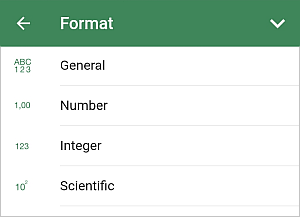
- dodirnite format broja koji želite da primenite:
 Opšti - koristi se za prikaz podataka koje unosite kao obične brojeve na najkompaktniji način bez dodatnih znakova,
 Broj - koristi se za prikaz brojeva sa 0-30 cifara nakon decimalne tačke gde se separator za hiljade dodaje između svake grupe od tri cifre pre decimalne tačke,
 Ceo broj - koristi se za prikaz brojeva kao celih brojeva,
 Naučni (eksponencijalni) - koristi se za skraćivanje brojeva pretvaranjem u niz tipa d.dddE+ddd ili d.dddE-ddd gde je svako d cifra od 0 do 9,
 Računovodstveni - koristi se za prikaz monetarnih vrednosti sa jednim od sledećih simbola valuta: Dolar $, Euro €, Funta £, Rublja ₽, Jen ¥, i dve decimalne cifre. Dodirnite
  ikonu i izaberite potrebnu. Za razliku od formata Valuta, format Računovodstveni poravnava simbole valuta sa leve strane ćelije, predstavlja nulte vrednosti kao crtice i prikazuje negativne vrednosti u zagradama.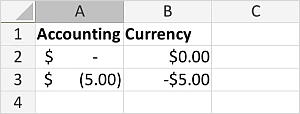
 Valuta - koristi se za prikaz monetarnih vrednosti sa jednim od sledećih simbola valuta: Dolar $, Euro €, Funta £, Rublja ₽, Jen ¥, i dve decimalne cifre. Dodirnite ikonu i izaberite potrebnu. Za razliku od formata Računovodstveni, format Valuta postavlja simbol valute direktno ispred prve cifre i prikazuje negativne vrednosti sa negativnim znakom (-).
 Datum - koristi se za prikaz datuma. Dodirnite ikonu i izaberite jedan od sledećih formata datuma: MM-dd-yy, MM-dd-yyyy, dd-MM-yy, dd-MM-yyyy, dd-MMM-yyyy, dd-MMM, MMM-yy,
 Vreme - koristi se za prikaz vremena. Dodirnite ikonu i izaberite jedan od sledećih formata vremena: HH:mm, HH:MM:ss, hh:mm tt, hh:mm:ss tt, [h]:mm:ss,
 Procenat - koristi se za prikaz podataka kao procenat uz znak procenta %,
 Tekst - koristi se za prikaz numeričkih vrednosti kao običan tekst sa što većom preciznošću.
- zatvorite panel za podešavanje ćelija dodirivanjem strelice
 na desnoj strani.
Članak sa oznaka:
Pregledajte sve oznake