Izaberite, isecite, kopirajte, nalepite tekst i objekte
Postavite tačku umetanja
Da biste pozicionirali kursor, dodirnite liniju teksta unutar tekstualnog okvira.
Takođe možete dodirnuti i držati, a zatim bez podizanja prsta, prevucite ga na mesto gde želite da postavite tačku umetanja. U tom slučaju pojavljuje se sledeći iskačući meni:
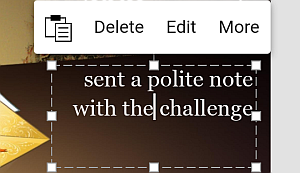
Opcije menija omogućavaju vam da:
-
 Zalepite prethodno kopirani tekst,
 - Obrišete sledeći karakter unutar linije teksta,
- Uredite tekst (tj. otvorite panel za podešavanje teksta/pasusa),
- ako izaberete opciju Više, otvara se podmeni koji omogućava Dodavanje linka ili Dodavanje komentara.
Izaberite tekst i objekte
Da biste izabrali jednu reč, dvaput je dodirnite. Da biste izabrali deo teksta, prevucite ručke za izbor.
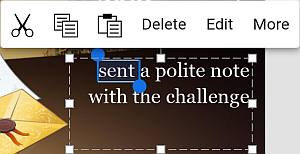
Da biste izabrali objekat (oblik, sliku ili grafikon), dodirnite ga. Da biste izabrali tekstualni okvir, dodirnite njegovu ivicu.
Kada izaberete objekat, pojavljuje se iskačući meni koji sadrži sledeće opcije: Iseci, Kopiraj, Zalepi, Obriši, Uredi (tj. otvorite panel za podešavanje objekta). Kada izaberete deo teksta, opcija Više je takođe dostupna. Ako izaberete opciju Više, otvara se podmeni koji omogućava sledeće akcije: Dodavanje linka (ova opcija je dostupna samo za izabrani tekst), Dodavanje komentara za ostavljanje komentara ili Pregled komentara za pregled trenutnog komentara.
Dvaput dodirnite slajd na listi slajdova da biste otvorili iskačući meni koji sadrži sledeće dve opcije: Zalepi i Uredi. Opcija Uredi omogućava otvaranje panela za podešavanje slajda.
Iseci, kopiraj, zalepi tekst i objekte
Da biste isekli, kopirali i zalepili delove teksta/objekte unutar trenutne prezentacije koristite odgovarajuće opcije iz iskačućeg menija koji se pojavljuje kada je deo teksta/objekat izabran:
-
 Iseci – izaberite fragment teksta/objekat i koristite opciju Iseci iz iskačućeg menija da obrišete izbor i pošaljete ga u privremenu memoriju. Isečeni podaci mogu se kasnije umetnuti na drugo mesto u istoj prezentaciji.
 -
 Kopiraj – izaberite fragment teksta/objekat i koristite opciju Kopiraj iz iskačućeg menija da kopirate izbor u privremenu memoriju. Kopirani podaci mogu se kasnije umetnuti na drugo mesto u istoj prezentaciji.
 - Zalepi – postavite kursor unutar tekstualnog okvira gde želite da zalepite prethodno kopirani fragment teksta ili dvaput dodirnite slajd gde želite da zalepite prethodno kopirani objekat i koristite opciju Zalepi iz iskačućeg menija. Tekst će biti umetnut na trenutnu poziciju kursora. Objekat će biti umetnut na trenutno izabrani slajd. Podaci mogu biti prethodno kopirani iz iste prezentacije.