Manipulacija objektima
Umetni tabelu
- izaberite slajd na kojem želite da postavite tabelu,
- dodirnite ikonu
 na gornjoj alatnoj traci da biste otvorili panel za umetanje novih objekata,
 - prebacite se na
 Ostalo karticu i dodirnite opciju
  Tabela.
 Izaberite jedan od dostupnih predložaka tabela. Svaki predložak kombinuje određene parametre formatiranja, kao što su boja pozadine, stil ivica, naizmenično bojenje redova/kolona itd.
- u prozoru Veličina tabele koji se otvori, postavite potreban broj Kolona i Redova (tabela sa 3x3 ćelije je podrazumevano izabrana, možete specificirati do 10 redova/kolona),
- dodirnite OK.
Tabela će biti dodata. Tačka umetanja je postavljena u gornju levu ćeliju kako biste mogli da počnete sa unosom podataka. Dodirnite unutar druge ćelije da biste postavili tačku umetanja u nju.
Promeni veličinu i pomeri tabelu
Kada dodirnete ćeliju tabele, ručke za promenu širine kolone pojavljuju se iznad tabele, a ručke za promenu visine reda pojavljuju se levo od nje.
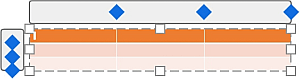
Da biste promenili visinu reda, dodirnite odgovarajuću ručku  koja se nalazi levo od tabele i povucite je gore ili dole.
Da biste promenili širinu kolone, dodirnite odgovarajuću ručku koja se nalazi iznad tabele i povucite je levo ili desno.
Kada dodirnete ćeliju tabele ili ivicu tabele, ručke za promenu veličine  takođe se pojavljuju na ivicama tabele. Povucite ih da promenite veličinu tabele.

Dodirnite i držite ivicu tabele da biste je povukli na drugo mesto na trenutnom slajdu.
Dodaj ili izbriši redove ili kolone
- dodirnite ćeliju unutar potrebnog reda/kolone,
- otvorite panel sa podešavanjima
- dodirivanjem ikone
 na gornjoj alatnoj traci, ili
 - dodirivanjem opcije Uredi u iskačućem meniju,
- dodirivanjem ikone
- prebacite se na karticu TABELA,
- koristite odgovarajuće ikone:
 - da umetnete kolonu levo od kolone gde je kursor postavljen.
 - da umetnete kolonu desno od kolone gde je kursor postavljen.
 - da umetnete red iznad reda gde je kursor postavljen.
 - da umetnete red ispod reda gde je kursor postavljen.
 - da uklonite kolonu gde je kursor postavljen.
 - da uklonite red gde je kursor postavljen.
Ili možete dvaput dodirnuti tabelu, i pojaviće se odgovarajuće stavke menija Dodaj kolonu, Dodaj red, Izbriši kolonu, Izbriši red.
Podešavanje postavki tabele
- izaberite tabelu dodirivanjem na nju,
- otvorite panel sa podešavanjima
- dodirivanjem ikone na gornjoj alatnoj traci, ili
- dodirivanjem opcije Uredi u iskačućem meniju,
- dodirivanjem ikone
- prebacite se na karticu TABELA,
- prevucite nagore i dodirnite potrebnu stavku menija: Stil, Raspored, Poravnanje, ili Margine ćelija. Koristite strelicu
 sa leve strane da se vratite na prethodni odeljak sa podešavanjima.
 Odeljak Stil sadrži sledeće tri kartice:
- STIL - za promenu izabranog unapred formatiranog predloška tabele.
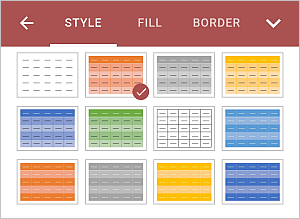
Prevucite nagore da biste videli više opcija. Dodirnite stavku menija Opcije stila da biste koristili opcije koje omogućavaju naglašavanje određenih redova/kolona primenom specifičnog formatiranja na njih, ili isticanje različitih redova/kolona sa različitim bojama pozadine kako biste ih jasno razlikovali.
- Red zaglavlja - naglašava najgornji red u tabeli posebnim formatiranjem,
- Red ukupnog zbira - naglašava najdonji red u tabeli posebnim formatiranjem,
- Naizmenični redovi - omogućava naizmenično bojenje pozadine za neparne i parne redove,
- Prva kolona - naglašava krajnju levu kolonu u tabeli posebnim formatiranjem,
- Poslednja kolona - naglašava krajnju desnu kolonu u tabeli posebnim formatiranjem,
- Naizmenične kolone - omogućava naizmenično bojenje pozadine za neparne i parne kolone.
- ISPUNA - za izbor jedne boje za pozadinu tabele. Izaberite potrebnu boju na paleti Tematske boje ili Standardne boje ili kreirajte svoju Prilagođenu boju. Ako ne želite da koristite ispunu, dodirnite ikonu
 na paleti Standardne boje.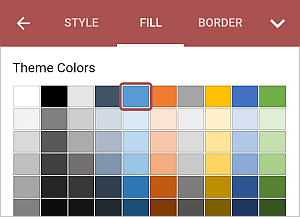
Da biste dodali novu Prilagođenu boju, pratite ove korake:
- idite na meni Dodaj prilagođenu boju,
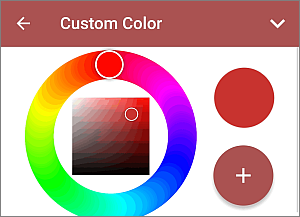
- koristeći paletu boja, izaberite potrebnu boju i odaberite njen nivo nijanse,
- dodirnite dugme
 da biste primenili boju na izabrani autoshape.
 Dodata boja će takođe biti smeštena u odeljak Prilagođene boje, gde se nalaze nedavno korišćene prilagođene boje.
- idite na meni Dodaj prilagođenu boju,
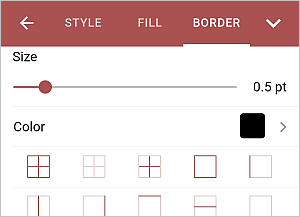
- IVICA - za postavljanje Veličine ivice povlačenjem klizača, izaberite njenu Boju na paleti i odaberite način na koji će biti prikazana u ćelijama dodirivanjem jedne od ikona:
Odeljak Raspored omogućava postavljanje pozicije izabrane tabele u odnosu na druge objekte kada se nekoliko objekata preklapa. Da biste saznali više, pogledajte odeljak Manipulacija objektima ovog vodiča.
Odeljak Poravnanje omogućava poravnanje tabele na slajdu. Da biste saznali više, pogledajte odeljak Manipulacija objektima ovog vodiča.
Opcija Margine ćelija omogućava postavljanje prostora između teksta unutar ćelija i ivice ćelije. Povucite klizač da postavite potrebnu vrednost.
- STIL - za promenu izabranog unapred formatiranog predloška tabele.
- Zatvorite panel sa podešavanjima tabele dodirivanjem strelice
 sa desne strane.
Ukloni tabelu
- izaberite tabelu dodirivanjem na nju,
- otvorite panel sa podešavanjima
- dodirivanjem ikone na gornjoj alatnoj traci, ili
- dodirivanjem opcije Uredi u iskačućem meniju,
- dodirivanjem ikone
- prebacite se na karticu TABELA,
- dodirnite dugme UKLONI TABELU.