Poravnajte tekst u tekstualnom okviru
Izaberite tekst koji želite da poravnate i otvorite panel sa podešavanjima na sledeći način:
- dodirnite ikonu
 na gornjoj traci sa alatkama, ili
 - dodirnite opciju Uredi u iskačućem meniju.
Prebacite se na karticu TEKST i prevucite nagore da biste videli sva podešavanja.
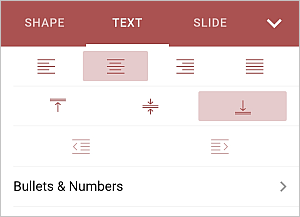
Izaberite tip poravnanja koji želite da primenite:
- Primeni odgovarajući tip horizontalnog poravnanja:
dodirnite ikonu
 da biste poravnali tekst uz levu stranu tekstualnog okvira (desna strana ostaje neporavnata).
dodirnite ikonu
 da biste poravnali tekst po centru tekstualnog okvira (desna i leva strana ostaju neporavnate).
dodirnite ikonu
 da biste poravnali tekst uz desnu stranu tekstualnog okvira (leva strana ostaje neporavnata).
dodirnite ikonu
 da biste poravnali tekst uz obe strane tekstualnog okvira (dodatni razmak se dodaje gde je potrebno da bi se održalo poravnanje).
 - Primeni jedan od tipova vertikalnog poravnanja:
dodirnite ikonu
 da biste poravnali tekst uz vrh tekstualnog okvira;
dodirnite ikonu
 da biste poravnali tekst po sredini tekstualnog okvira;
dodirnite ikonu
 da biste poravnali tekst uz dno tekstualnog okvira.
Zatvorite panel sa podešavanjima teksta dodirivanjem strelice  sa desne strane.