Popunjavanje formulara
Popunite PDF formular sa poljima za unos
Možete otvoriti i popuniti formulare sa poljima za unos koji su sačuvani na vašem uređaju. Možete popuniti samo polja u PDF fajlu i zatim preuzeti formular kao DOCX ili PDF fajl.
Kreiranje formulara sa poljima za unos trenutno je dostupno samo putem desktop i online uređivača. Molimo vas da pogledate Kreiranje i upravljanje poljima formulara za više informacija.
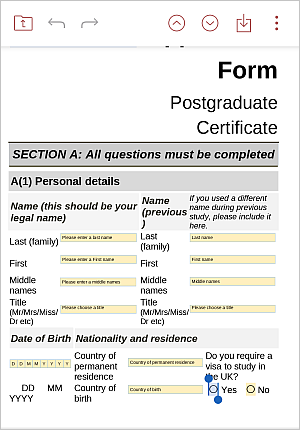
- dodirnite potrebno polje ili koristite strelice na gornjoj alatnoj traci za navigaciju između polja. Dodirnite
 da biste prešli na prethodno polje ili
  da biste prešli na sledeće polje.
 - popunite sva potrebna polja.
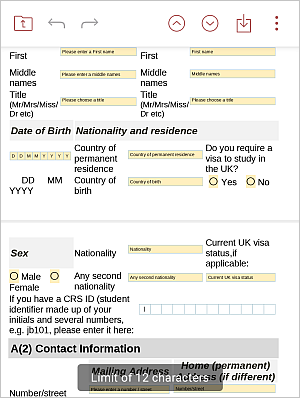
- kada izaberete tekstualno polje, tastatura će se pojaviti. Ako je omogućena postavka Ograničenje karaktera za polje, ograničenje će biti prikazano na ekranu.
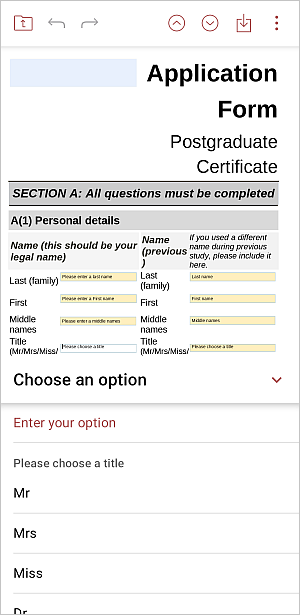
- kada izaberete kombinovanu kutiju, pojaviće se ekran gde možete izabrati potrebnu opciju ili uneti sopstvene podatke dodirivanjem Unesite svoju opciju.
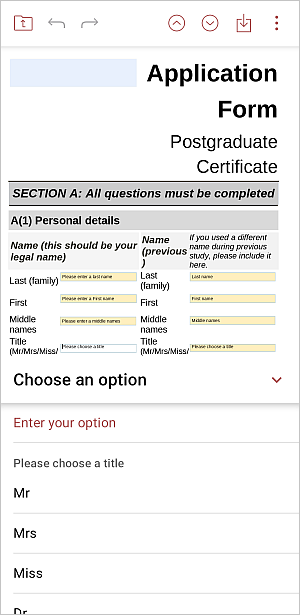
Unesite potrebne podatke u novom prozoru i dodirnite OK.
- kada izaberete padajuću listu, pojaviće se ekran gde možete izabrati potrebnu opciju.
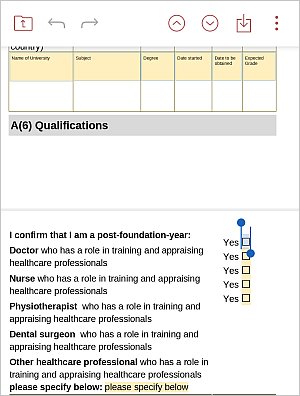
- kada izaberete čekboks, pojaviće se ekran gde možete označiti/odznačiti ovaj čekboks.
- kada izaberete radio dugme, pojaviće se ekran gde možete označiti/odznačiti ovo radio dugme.
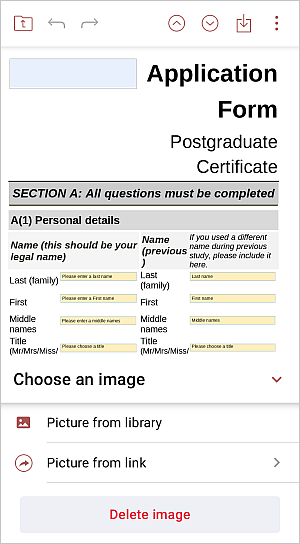
- kada izaberete polje za sliku, pojaviće se ekran gde možete izabrati potrebnu opciju: Slika iz biblioteke ili Slika sa linka.
- kada izaberete tekstualno polje, tastatura će se pojaviti. Ako je omogućena postavka Ograničenje karaktera za polje, ograničenje će biti prikazano na ekranu.
- poništite
 ili ponovite
  svoje akcije koristeći ikone na vrhu.
 - da biste obrisali sva polja, dodirnite
 Ikonu postavki u desnom uglu gornje alatne trake i izaberite opciju
  Obriši sva polja.
 - kada je formular popunjen, možete ga preuzeti i sačuvati na svom uređaju kao
DOCXiliPDFfajl. Dodirnite Ikonu postavki u desnom uglu gornje alatne trake, izaberite opciju Izvoz, odaberite željeni format, zatim izaberite lokaciju i dodirnite Sačuvaj. - da biste brzo izvezli formular u
PDFformat i sačuvali ga na svom uređaju, dodirnite ikonu na vrhu, zatim izaberite lokaciju i dodirnite Sačuvaj.
 - da biste odštampali formular, dodirnite Ikonu postavki u desnom uglu gornje alatne trake i izaberite opciju Štampaj.
Članak sa oznaka:
Pregledajte sve oznake