Umetanje tabela
Umetni tabelu
- postavite kursor na mesto gde želite da umetnete tabelu,
-
dodirnite
 ikonu na gornjoj traci sa alatkama da otvorite panel za umetanje novog objekta,
-
prebacite se na
 Tabela karticu i izaberite jedan od dostupnih šablona tabela. Svaki šablon kombinuje određene parametre formatiranja, kao što su boja pozadine, stil ivica, naizmenično bojenje redova/kolona itd.
- u prozoru Veličina tabele koji se otvori, postavite potreban broj Kolona i Redova (tabela sa 3x3 ćelije je podrazumevano izabrana, možete specificirati do 10 redova/kolona),
- dodirnite OK.
Tabela će biti dodata. Tačka umetanja će biti postavljena u gornju levu ćeliju kako biste mogli da počnete sa unosom podataka. Dodirnite unutar druge ćelije da biste postavili tačku umetanja u nju.
Izaberite, pomerite i promenite veličinu tabele
Da biste izabrali celu tabelu, dodirnite  ručicu u njenom gornjem levom uglu.
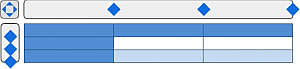
Dodirnite i držite ručicu da biste prevukli tabelu na drugo mesto u dokumentu.
Da biste promenili visinu reda, dodirnite odgovarajuću  ručicu levo od tabele i prevucite je gore ili dole.
Da biste promenili širinu kolone, dodirnite odgovarajuću ručicu iznad tabele i prevucite je levo ili desno.
Dodajte ili izbrišite redove ili kolone
- dodirnite ćeliju unutar potrebnog reda/kolone,
- otvorite panel za podešavanje teksta/objekta
-
dodirivanjem
 ikone na gornjoj traci sa alatkama, ili
- dodirivanjem opcije Više u iskačućem meniju i izborom opcije Izmeni,
-
dodirivanjem
- prebacite se na karticu TABELA,
-
koristite odgovarajuće ikone:
 - da umetnete kolonu levo od kolone gde je kursor postavljen.
 - da umetnete kolonu desno od kolone gde je kursor postavljen.
 - da umetnete red iznad reda gde je kursor postavljen.
 - da umetnete red ispod reda gde je kursor postavljen.
 - da uklonite kolonu gde je kursor postavljen.
 - da uklonite red gde je kursor postavljen.
Razdvajanje i spajanje ćelija
Da biste razdvojili izabranu ćeliju na određeni broj redova i kolona,
- izaberite ćeliju koju želite da razdvojite,
- dodirnite opciju Razdvoji ćeliju u iskačućem meniju,
- u prozoru Razdvoji ćeliju, postavite broj Kolona i Redova na koje treba razdvojiti izabranu ćeliju,
- dodirnite dugme OK.
Da biste spojili prethodno izabrane ćelije, koristite opciju Spoji ćelije u iskačućem meniju.
Podešavanje postavki tabele
- izaberite tabelu dodirivanjem na nju,
- otvorite panel za podešavanje teksta/objekta
-
dodirivanjem
ikone na gornjoj traci sa alatkama, ili
- dodirivanjem opcije Izmeni u iskačućem meniju,
-
dodirivanjem
- prebacite se na karticu TABELA,
-
prevucite naviše i dodirnite potrebnu stavku menija: Opcije tabele, Stil ili Obavijanje. Koristite ikonu
 sa leve strane da se vratite na prethodnu sekciju podešavanja.
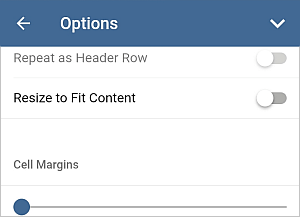
Sekcija Opcije tabele sadrži sledeće opcije:
- Ponovi kao red zaglavlja - koristi se za umetanje istog reda zaglavlja na vrh svake stranice u dugim tabelama.
- Promeni veličinu da odgovara sadržaju - omogućava automatsku promenu širine svake kolone u skladu sa tekstom unutar njenih ćelija.
-
Margine ćelija - prostor između teksta unutar ćelija i ivice ćelije koji se koristi po defaultu. Vrednost se može promeniti povlačenjem klizača.
Sekcija Stil sadrži sledeće tri kartice:
-
STIL - za promenu izabranog unapred definisanog šablona tabele. Prevucite naviše da biste videli više šablona.
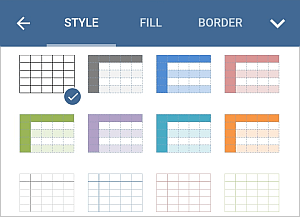
Opcije stila - dodirnite ovu stavku menija da biste koristili opcije koje omogućavaju naglašavanje određenih redova/kolona primenom specifičnog formatiranja na njih, ili isticanje različitih redova/kolona različitim bojama pozadine kako biste ih jasno razlikovali.
- Red zaglavlja - naglašava najgornji red u tabeli posebnim formatiranjem,
- Ukupni red - naglašava najdonji red u tabeli posebnim formatiranjem,
- Naizmenični red - omogućava naizmenično bojenje pozadine za neparne i parne redove,
- Prva kolona - naglašava krajnju levu kolonu u tabeli posebnim formatiranjem,
- Poslednja kolona - naglašava krajnju desnu kolonu u tabeli posebnim formatiranjem,
- Naizmenična kolona - omogućava naizmenično bojenje pozadine za neparne i parne kolone.
-
ISPUNA - za izbor jednobojne pozadine tabele. Izaberite potrebnu boju na paleti Tematske boje ili Standardne boje, ili kreirajte svoju Prilagođenu boju. Ako ne želite da koristite ispunu, dodirnite
 ikonu na paleti Standardne boje.
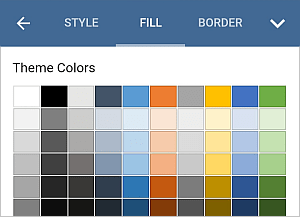
Da biste dodali novu Prilagođenu boju, pratite ove korake:
-
idite na meni Dodaj prilagođenu boju,
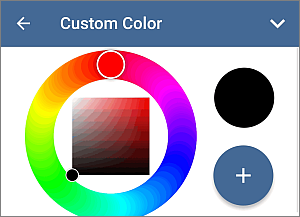
- koristeći paletu boja, izaberite potrebnu boju i odaberite njen nivo nijanse,
-
dodirnite dugme
 da primenite boju na izabrani autoshape.
Dodana boja će takođe biti smeštena u sekciju Prilagođene boje, gde se nalaze nedavno korišćene prilagođene boje.
-
idite na meni Dodaj prilagođenu boju,
-
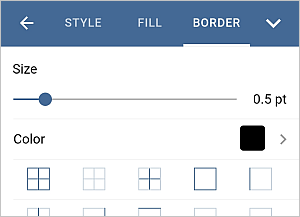
IVICA - za postavljanje Veličine ivice povlačenjem klizača, izaberite njenu Boju
na paleti i odaberite način na koji će biti prikazan u ćelijama tako što ćete dodirnuti jednu od ikona:
Deo Obmotaj omogućava izbor stila obmotavanja teksta iz dostupnih opcija i podešavanje dodatnih opcija pozicioniranja. Za više informacija, molimo vas da pogledate odeljak Promena obmotavanja teksta u ovom vodiču.
- Zatvorite panel za podešavanje tabele dodirivanjem strelice
 sa desne strane.
Uklonite tabelu
- izaberite tabelu dodirivanjem ručke u njenom gornjem levom uglu,
-
otvorite panel za podešavanja teksta/objekta tako što ćete
-
dodirnuti ikonu
na gornjoj alatnoj traci, ili
- dodirnuti opciju Više u iskačućem meniju i izabrati stavku menija Uredi,
-
dodirnuti ikonu
- prebacite se na karticu TABELA,
- dodirnite dugme UKLONI TABELU.