Umetanje formula
Za izvođenje bilo kakvih proračuna možete ručno uneti potrebnu formulu koristeći uobičajene matematičke operatore ili umetnuti unapred definisanu formulu - Funkciju.
Da biste umetnuli funkciju,
- izaberite ćeliju u koju želite umetnuti funkciju,
- otvorite panel za umetanje formula tako što ćete
- dodirnuti ikonu
 Umetni funkciju pre trake sa formulama na dnu, ili
 - dodirnuti ikonu
 na gornjoj alatnoj traci i prebaciti se na karticu
  Funkcija,
- dodirnuti ikonu
- izaberite jednu od često korišćenih funkcija (SUM, MIN, MAX, COUNT) ili odaberite potrebnu Kategoriju u odeljku Kategorije i izaberite funkciju koja vam je potrebna. Takođe možete ručno dodati funkcije u traku sa formulama. Čim otkucate prva slova, pojaviće se prozor sa savetima za formule, koji sadrži ispravnu sintaksu za formule,
Da biste videli opis funkcije, dodirnite ikonu
 .
. - unesite argumente funkcije koristeći ekran tastature ili prevlačenjem izaberite opseg ćelija koji će biti uključen kao argument. Ako funkcija zahteva nekoliko argumenata, oni moraju biti odvojeni zarezima.
Generalno, numeričke vrednosti, logičke vrednosti (TRUE, FALSE), tekstualne vrednosti (moraju biti u navodnicima), reference na ćelije, reference na opseg ćelija i druge funkcije mogu se koristiti kao argumenti funkcija.
- pritisnite taster
 Enter na ekran tastaturi, ili dodirnite dugme
  .
.
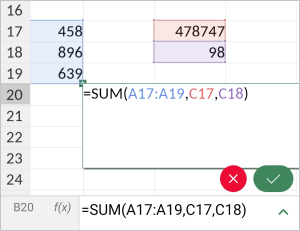
Ako ste uneli formulu pogrešno i želite da izbrišete sav dodati sadržaj ćelije, dodirnite dugme  .
.
Članak sa oznaka:
Pregledajte sve oznake