Odabir boje pozadine ćelije
Da biste primenili boju pozadine na određenu ćeliju/opseg ćelija ili promenili trenutnu,
- izaberite ćeliju, opseg ćelija ili ceo radni list,
- otvorite panel sa podešavanjima Ćelija tako što ćete
- dodirnuti ikonu
 na gornjoj ili donjoj alatnoj traci, ili
 - dodirnuti opciju u iskačućem meniju i odabrati stavku menija Ćelija,
- dodirnuti ikonu
- dodirnite opciju Boja ispune da biste otvorili panel sa paletom boja,
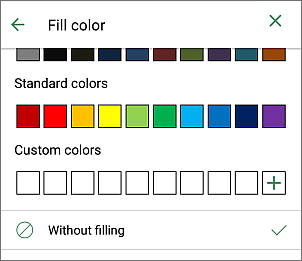
- izaberite potrebnu boju na paleti Tematske boje ili Standardne boje ili kreirajte svoju Prilagođenu boju,
- da biste dodali novu Prilagođenu boju, sledite ove korake:
- dodirnite ikonu
 u odeljku Prilagođene boje.
 - koristeći paletu boja, odaberite potrebnu boju i nivo njenog tona,
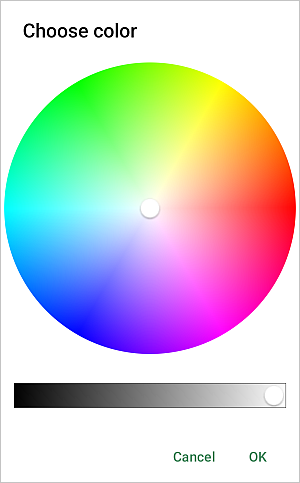
- dodirnite dugme OK da biste primenili boju na odabrani tekst.
Dodana boja će takođe biti smeštena u odeljku Prilagođene boje, gde se nalaze nedavno korišćene prilagođene boje.
- dodirnite ikonu
- vratite se na prethodni ekran dodirivanjem strelice
 na levoj strani i zatvorite panel sa podešavanjima ćelije dodirivanjem ikone
  na levoj strani.
Da biste uklonili boju pozadine određene ćelije, koristite opciju  Bez ispune.
Članak sa oznaka:
Pregledajte sve oznake