Poravnajte podatke u ćelijama
Možete poravnati podatke unutar ćelije horizontalno i vertikalno. Da biste to uradili:
- izaberite ćeliju, opseg ćelija ili ceo radni list,
- otvorite panel za podešavanje Ćelije tako što ćete
- dodirnuti ikonu
 na gornjoj ili donjoj traci sa alatkama, ili
 - dodirnuti opciju u iskačućem meniju i izabrati stavku Ćelija,
- dodirnuti ikonu
- dodirnite opciju Format teksta da biste otvorili panel Format teksta,
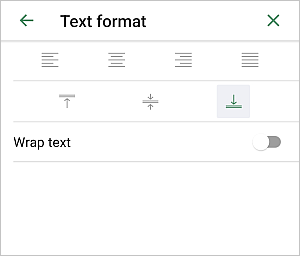
- izaberite jedan od tipova horizontalnog ili vertikalnog poravnanja:
- Dodirnite željeni tip horizontalnog poravnanja da biste ga primenili:
- dodirnite opciju
 Poravnaj levo da biste tekst poravnali uz levu stranu ćelije (desna strana ostaje neporavnata).
 - dodirnite opciju
 Poravnaj centar da biste tekst poravnali po centru ćelije (desna i leva strana ostaju neporavnate).
 - dodirnite opciju
 Poravnaj desno da biste tekst poravnali uz desnu stranu ćelije (leva strana ostaje neporavnata).
 - dodirnite opciju
 Obostrano poravnanje da biste tekst poravnali uz obe strane ćelije (dodatni razmak se dodaje gde je potrebno da bi se održalo poravnanje).
- dodirnite opciju
- Dodirnite željeni tip vertikalnog poravnanja da biste ga primenili:
- dodirnite opciju
 Poravnaj gore da biste podatke poravnali uz vrh ćelije;
 - dodirnite opciju
 Poravnaj sredina da biste podatke poravnali uz sredinu ćelije;
 - dodirnite opciju
 Poravnaj dole da biste podatke poravnali uz dno ćelije.
- dodirnite opciju
- Dodirnite željeni tip horizontalnog poravnanja da biste ga primenili:
- vratite se na prethodni ekran dodirom na strelicu
 na levoj strani i zatvorite panel za podešavanje ćelija dodirom na ikonu
  na levoj strani.
Članak sa oznaka:
Pregledajte sve oznake