Deljenje fajlova i foldera
Dostupni tipovi pristupa
Korišćenjem aplikacije Documents, možete deliti fajl/folder sa korisnicima/grupama vašeg portala ili omogućiti pristup fajlu bilo kome drugom deljenjem linka do dokumenta. Mogu se odabrati sledeći tipovi pristupa:
 Potpuni pristup - korisnik ili grupa će moći da pregledaju i uređuju sadržaj dokumenta/foldera,
 Popunjavanje obrazaca - korisnik ili grupa će moći samo da pregledaju obrazac i popune polja unutar njega (ova opcija je dostupna samo za fajlove za popunjavanje .pdf obrazaca),
  Komentarisanje - korisnik ili grupa će moći samo da pregledaju dokument i dodaju komentare, kao i da ih upravljaju,
 Pregled - korisnik ili grupa će moći da predlože ispravke bez stvarnog uređivanja dokumenta (ova opcija je dostupna samo za .docx i .docxf fajlove),
 Samo za čitanje - korisnik ili grupa će moći samo da pregledaju sadržaj dokumenta/foldera,
 Odbij pristup - dozvole prethodno dodeljene korisniku ili grupi će biti povučene.
Deljenje fajlova i foldera sa korisnicima portala
Da biste delili vaš fajl/folder sa drugim korisnicima na vašem portalu:
- otvorite panel Podešavanja deljenja:
- dodirnite ikonu
 desno od potrebnog dokumenta/foldera na listi fajlova da biste pristupili meniju fajla/foldera,
 - izaberite opciju
 Deljenje iz menija.
Panel Podešavanje deljenja prikazuje osobe kojima je prethodno odobren pristup ovom fajlu/folderu.
- dodirnite ikonu
- izaberite korisnike/grupe sa kojima želite da delite fajl/folder:
- dodirnite
 ikonu u donjem desnom uglu ekrana, da otvorite listu korisnika/grupa portala,
 - na panelu Dodaj osobe, ostanite na kartici KORISNICI koja je podrazumevano izabrana ili pređite na karticu GRUPE,
- dodirnite potrebna imena korisnika/grupa na listi jedno po jedno. Da biste brzo pronašli potrebne osobe, možete koristiti i polje
 Pretraga iznad liste korisnika. Kada delite fajl sa grupama, možete izabrati i opciju Admin ili Svi.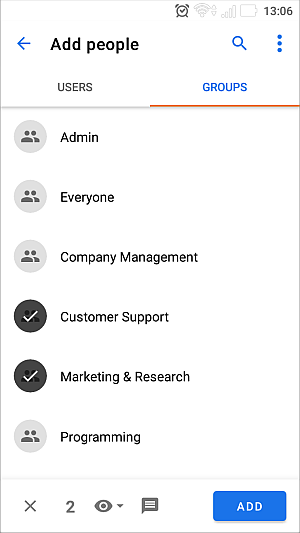
Broj izabranih korisnika/grupa će biti prikazan na dnu ekrana. Da biste očistili izbor, koristite ikonu
 u donjem levom uglu.
 - postavite podrazumevani tip pristupa za sve osobe/grupe sa kojima želite da delite dokument. Tip pristupa Samo za čitanje je podrazumevano dodeljen. Ako je potrebno, promenite ga dodirivanjem ikone na dnu ekrana i odaberite potrebni tip pristupa.
- dodajte tekst obaveštenja. Podrazumevano, svi izabrani korisnici će dobiti standardno email obaveštenje. Da biste poslali poruku sa vašim tekstom, dodirnite
 ikonu na dnu ekrana i unesite vaš tekst u polje koje se pojavi.
 - dodirnite dugme DODAJ u donjem desnom uglu ekrana. Izabrani korisnici/grupe će biti prikazani na listi u panelu Podešavanja deljenja.
- dodirnite
- ako je potrebno, promenite tip pristupa za svakog korisnika/grupu posebno. Da biste to uradili, dodirnite ikonu desno od imena korisnika i izaberite potrebni tip pristupa. Da biste uklonili osobu/grupu sa liste, dodirnite ikonu desno od imena korisnika i izaberite opciju Odbij pristup.
- dodirnite ikonu
 u gornjem desnom uglu panela Podešavanja deljenja da biste kopirali link do fajla za korisnike portala. Link će biti kopiran u međumemoriju i moći ćete da ga pošaljete putem mesindžera ili na neki drugi način.
 - da biste zatvorili panel postavki deljenja, dodirnite
 ikonu u gornjem levom uglu panela Podešavanja deljenja.
Deljenje fajlova korišćenjem spoljnog linka
Da biste brzo omogućili Samo za čitanje pristup fajlu putem spoljnog linka:
- dodirnite ikonu desno od potrebnog dokumenta na listi fajlova da biste pristupili meniju fajla,
- u meniju fajla, dodirnite opciju
 Dobij link za spoljašnji pristup.
Samo za čitanje pristup fajlu će biti omogućen i tajni link će biti kopiran u privremenu memoriju. Koristite opciju POŠALJI LINK iz iskačućeg obaveštenja da biste ga poslali ili delili putem druge aplikacije instalirane na vašem uređaju. Da biste promenili tip pristupa, koristite opciju Deljenje iz menija fajla.
Da biste omogućili pristup fajlu putem spoljnog linka sa specificiranim potrebnim tipom pristupa:
- otvorite panel Podešavanja deljenja:
- dodirnite ikonu desno od potrebnog dokumenta na listi fajlova da biste pristupili meniju fajla,
- izaberite opciju Deljenje iz menija.
- dodirnite ikonu
- izaberite potrebni tip pristupa pored naslova Spoljašnji pristup putem linka na vrhu panela Podešavanja deljenja. Ako ste koristili opciju Dobij link za spoljašnji pristup, Samo za čitanje tip pristupa je već izabran. Promenite tip pristupa dodirivanjem ikone i odaberite potrebni tip pristupa.
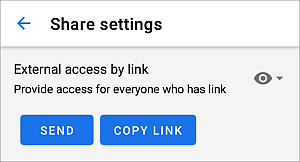
- koristite dugme POŠALJI da biste podelili link sa određenim korisnikom u jednom od vaših mesindžera ili ga podelili putem druge aplikacije instalirane na vašem uređaju.
Možete koristiti i dugme KOPIRAJ LINK da kopirate link u privremenu memoriju. Moći ćete da ga nalepite u poruku koristeći kontekstualni meni i pošaljete ga putem mesindžera ili na neki drugi način.
- da biste zatvorili panel podešavanja deljenja, dodirnite ikonu u gornjem levom uglu panela Podešavanja deljenja.