Koristite funkciju Pronađi i zameni
Pretraži određeni tekst
- dodirnite ikonu
 Podešavanja u desnom uglu gornje alatne trake,
 - dodirnite opciju
 Pronađi i zameni da biste aktivirali panel Pronađi,
- ako je potrebno, možete precizirati parametre pretrage dodirivanjem ikone
 Opcije pretrage sa leve strane.
 Otvara se panel Opcije. Uključite potrebne prekidače:

- Razlikovanje velikih i malih slova - koristi se za pronalaženje samo onih pojavljivanja koja su napisana istim slovima kao vaš upit (npr. ako je vaš upit 'Editor' i ova opcija je izabrana, reči poput 'editor' ili 'EDITOR' neće biti pronađene).
- Označi rezultate - koristi se za označavanje svih pronađenih pojavljivanja traženog teksta.
Kada ste spremni, dodirnite ikonu
 u gornjem levom uglu.
 - unesite vaš upit u polje za unos podataka,

- koristite strelice za navigaciju kroz pronađena pojavljivanja prema početku dokumenta (ako dodirnete ikonu
 ) ili prema kraju dokumenta (ako dodirnete ikonu
  ) sa trenutne pozicije.
Zameni pronađene podudarnosti
- dodirnite ikonu Opcije pretrage sa leve strane da otvorite panel podešavanja Pronađi i zameni,
- dodirnite stavku menija Pronađi i zameni, promenite parametre pretrage ako je potrebno, i dodirnite ikonu krsta u gornjem levom uglu. Panel Pronađi će se promeniti:
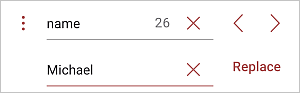
- unesite tekst za zamenu u drugo polje za unos podataka,
- koristite strelice za navigaciju kroz pronađena pojavljivanja i dodirnite Zameni da zamenite trenutno izabrano pojavljivanje,
- da zamenite sva pronađena pojavljivanja, dodirnite ikonu Opcije pretrage sa leve strane da otvorite panel podešavanja Pronađi i zameni, dodirnite stavku menija Pronađi i zameni sve i dodirnite GOTOVO. Dodirnite natpis Zameni sve koji se pojavljuje pored polja za unos.
Izađi iz režima pretrage
Da biste zatvorili panel Pronađi, dodirnite dugme Nazad na vašem uređaju.
Članak sa oznaka:
Pregledajte sve oznake